

Chromeでポルノサイトをブロックする方法 - これは今日、すべてのアメリカの親が抱える最大の疑問です。 90% アメリカの親の多くは、子供の身体的または精神的な健康よりも、子供のオンライン上の安全についてより心配している。
- 初めてオンラインポルノに遭遇するほとんどの子供は、 11歳から12歳そして、15%の子どもが10歳になる前にそれを目にする。
- 全米行方不明児童・被虐待児童センターによると、 1億枚の画像 2023年には、オンライン上の児童性的虐待が報告された。
- だいたい 若者の6人に1人 18歳になる前に何らかのオンライン性的虐待を経験する子どもが多く、子どもたちはしばしば自分の経験を共有する。 オンライン体験 親に頼るのは最後の手段に過ぎず、それが彼らの脆弱性を高めている。
- 86% 親の多くは厳格なスクリーンタイムのルールを設けているが、それを一貫して守らせることができるのはわずか19%に過ぎない。
成人向けコンテンツが主流に浸透しつつあることと、子供たちが親に悩みを打ち明けることをためらう傾向が相まって、 Chromeで成人向けコンテンツをブロックできるより強力な保護策が必要となっている。
なぜWindowsとMacのChromeに特化して焦点を当てるのか?なぜChromeでポルノサイトをブロックする方法を学ぶ必要があるのか?
53% デスクトップでポルノを見る人のうち、 Chromeで見る人が多く、若者のほとんどは 共有システムこうしたリスクがあるにもかかわらず、 Chromeはブラウザエコシステム全体でアダルトコンテンツを確実にブロックできる組み込みツールは提供されていない。
Chromeデフォルトでアダルトコンテンツをブロックしない理由
Chromeは最も人気のあるブラウザです。ポルノや露骨なコンテンツが急増している現状を見ると、 Chromeポルノサイトをブロックするネイティブ機能がないのは奇妙に思えるかもしれません。
答えは簡単です。この決定はChromeの基本理念に基づいているからです。Chromeは、ユーザーが行きたい場所に迅速かつ効率的にアクセスできるようにすることを目指しています。検索しているコンテンツを判断したり、アクセスを制限したりすることは、 Chromeの役割ではありません。
Chromeには、コンテンツを取り締まることではなく、ユーザーのプライバシーを保護し、悪意のあるサイトやデータ盗難からユーザーを守ることを目的とした基本的なツール(例えば、検索結果から成人向けコンテンツをフィルタリングするセーフサーチなど)が備わっています。
つまり、 Chromeでポルノサイトをブロックしたいなら、必然的にポルノブロッカー拡張機能を使う必要があります。さらに、ブラウザレベルのブロッカーに加えてデバイスレベルのブロッカーも導入することで、コンピュータ上での安全性を完全に確保できます。
方法1: Chrome拡張機能を使ってポルノサイトをブロックする(最速)
あなたにとって重要なChrome拡張機能は、ポルノブロッカー拡張機能です。なぜなら、これまで見てきたように、 Chromeアダルトコンテンツをフィルタリングするためのツールが一切ないからです。
BlockP Chrome拡張機能を使用する
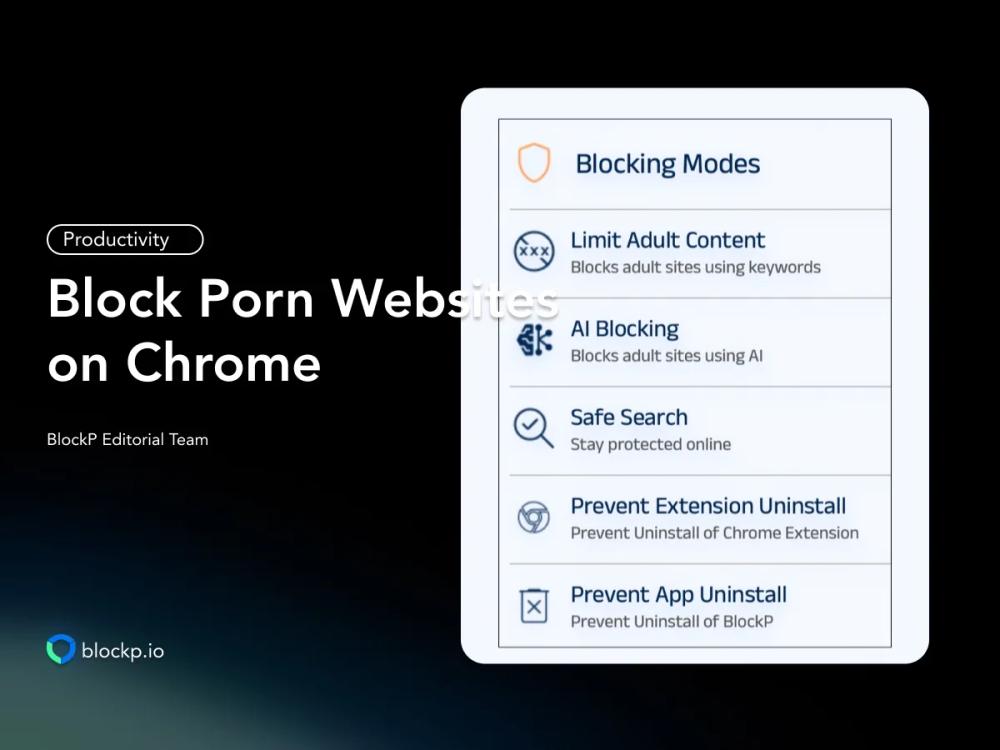
BlockPは最高です ポルノブロッカー拡張機能 Chrome用の拡張機能で、包括的なアダルトコンテンツブロック機能と生産性向上ツールを提供します。インストールは非常に簡単で、インストール後すぐにポルノサイトのブロックを開始します。
ポルノをブロックする
BlockP Chrome拡張機能には、3つのポルノブロックモードがあります。
- 標準的なポルノブロッカー:キーワードベースのブロッカーで、主要なフィルター層として機能します。
- セーフサーチ:すべての検索エンジンでアダルトコンテンツのブロックを強制します。
- AIによるブロック:AIを使用してChrome全体で性的なコンテンツを検出してブロックする高度なフィルタリングレイヤー。
BlockPポルノフィルターオプションに加えて、
- ブロックリスト:リストに任意の数のウェブサイトを追加することで、ポルノサイトのブロック設定をカスタマイズできます。
- ホワイトリスト:仕事に必要なウェブサイト、またはお子様の学習に必要なウェブサイトのみアクセスを許可し、それ以外はすべてブロックしてください。
説明責任
- BlockPでは、親または信頼できる友人を 責任パートナーBlockP設定を変更してポルノにアクセスしようとするたびに、相手にはパスワードが送信されます。そのため、パートナーに知られずにこっそりアクセスすることはできません。
- BlockPは 地域社会を支援する RedditとDiscordには、ポルノをやめようとしている人を支援するためのコミュニティがあります。
バイパスを防止する
強い衝動に駆られると、ポルノブロッカーを回避したいという切迫感が生まれます。BlockP BlockP 、そのような誘惑の瞬間でもポルノブロックが機能するようにし、
- アンインストールを防止する
- シークレットモードをブロックする
- ゲストモードをブロックする
- 長い文章のパスワード ― 誘惑に駆られた時に、摩擦を生み出し、一時停止させるため。
- パスワード保護 - 設定を衝動的に変更してしまうことを防ぎます。
- サポートされていないブラウザをすべてブロックします。
生産性向上ツール
ポルノ中毒だからという理由だけで、ポルノをブロックしたい人ばかりではない。
性的な内容やヌードは、多くの場合、集中力を阻害し、生産性を低下させる要因となります。また、オンラインコンテンツに常に気を取られていると、注意力が散漫になり、デジタル習慣が不健康なものになってしまいます。
この問題を解決するために、 BlockP Chrome拡張機能は生産性向上ツールを提供します。
- フォーカスモード - 事前に承認されたリストにある特定のウェブサイトへのアクセスを制限します。
- 利用制限とは、気が散るウェブサイトやソーシャルメディアページに費やす時間を制限する機能です。
- コンピューターの使用状況を表示する統計ダッシュボードを使えば、集中力が途切れている箇所を明確に特定できます。
- ギャンブルサイトやショッピングサイトなどのサイトをブロックする。
- ソーシャルメディアをブロックする。
- YouTubeの特定の機能(ショート動画や自動再生など)を制限する。
方法2: ChromeでGoogleセーフサーチを有効にする
Chromeのセーフサーチ機能は、基本的な保護だけを求めていて、ポルノ中毒に悩んでいない人にとっては良い出発点となるでしょう。しかし、できることとできないことがあるので、現実的な期待を持つべきです。
セーフサーチは、Google検索上の露骨な画像、動画、リンクをすべてブロックします。
セーフサーチでは、ユーザーがアダルトサイトのURLを直接入力してアクセスするのを防ぐことはできません。また、基本的なフィルタリング機能もGoogle検索に限定されており、他のウェブサイトやソーシャルメディア上の露骨なコンテンツをフィルタリングすることはできません。
Googleセーフサーチを有効にする方法:
- Chromeブラウザを開き、Googleアカウントにログインしてください。
- ブラウザの右上隅を確認してください。そこにあなたのプロフィール画像があります。それをクリックしてください。
- 「Google アカウントを管理する」を選択し、検索設定に進みます。
- セーフサーチでは、以下の3つのオプションがあります。
- フィルター - 明示的な検索結果を除外する
- ぼかし - 露骨な検索結果をぼかす
- オフ - セーフサーチフィルターをオフにすると、検索結果に成人向けコンテンツが表示されます。
- セーフサーチを「フィルター」に設定してください。
- 設定を保存してください。
追記:この手順は、そのコンピューターを使用するすべてのChromeアカウントに対して実行する必要があります。
方法3:システムレベルでアダルトサイトをブロックする
ブラウザ拡張機能やセーフサーチには明らかな弱点があります。簡単に無効化したり、回避したり、アンインストールしたりできてしまうのです。そのため、MacやWindowsのシステムレベルで、より回避が困難な別のフィルタリング層でユーザーを保護する必要があります。
まず、ある程度ITに詳しい方であれば、 Chromeでポルノサイトをブロックする方法を見ていきましょう。
Windowsの場合(Microsoft Family SafetyまたはHostsファイルを使用する場合)
hostsファイル これは、 Windowsが管理する個人用アドレス帳のようなものです。ウェブアドレスを入力すると、コンピューターはインターネットにそのアドレスの場所を問い合わせ、その場所へアクセスします。
ホストファイルのアドレスを127.0.0.1に変更すると、コンピュータはウェブサイトが自分のコンピュータ上にあると認識し、そのウェブサイトにアクセスします。
ホストのファイル設定を使用して、 Chromeでアダルトコンテンツをブロックする方法は以下のとおりです。
- メモ帳を検索し、右クリックして「管理者として実行」を選択してください。
- メモ帳で「ファイル」→「開く」を選択します。
- C:\ Windows \System32\drivers\etc\ に移動してください。
- 現在、ファイルフィルターはテキストファイル(.txt)に設定されています。ドロップダウンメニューを「すべてのファイル」に変更してください。
- すると「hosts」というファイルが表示されるので、それを開いてください。
- ブロックしたいウェブサイトのアドレスを追加してください。
- 設定を保存するには、Ctrl+Sキーを押してください。
ホストのファイルを変更する最大の欠点は、ブロックしたいウェブサイトを一つ一つ追加しなければならないことです。つまり、自分でブロックリストを作成するという面倒な作業を強いられることになります。しかも、追加していないウェブサイトには引き続きアクセスできてしまいます。
さらに、管理者権限を持つ人であれば、30秒で元に戻すことができるのです!
マイクロソフトファミリーセーフティ ホストのファイルを編集するよりも、回避するのは少し難しい。この方法では、権限の少ないWindowsアカウントを作成し、Microsoftに厳格な親のように振る舞って、その制限を強制するように依頼する。
つまり、設定を変更したり、何を許可するかを決定したりできる親アカウントと、親アカウントが設定した制限内でChrome使用できる子アカウントが存在するということです。
ここでは、Microsoft Family Safetyを使用してGoogle Chromeでアダルトサイトをブロックする方法を説明します。
- Microsoftのファミリーページにアクセスしてサインインしてください。それはあなた専用のコントロールパネルのようなものです。
- focusmode@gmail.comのような別のアカウントを追加してください。メインアカウントが親アカウントとなり、この新しいアカウントが子アカウントになります。日常的なブラウジングには、この新しいアカウントを使用する必要があります。
- 次のステップは、フィルタリング制限を設定することです。Windows Windowsファミリーセーフティ アプリを開いてください。
- 新しいアカウント/子アカウントを選択し、 コンテンツフィルター。
- 「不適切なウェブサイトをフィルタリングする」スイッチをオンにしてください。
- マイクロソフトは今後、多くの成人向けウェブサイトを自動的にブロックするようになり、さらにブロックリストにウェブサイトを追加することも可能です。
Microsoft Family Safetyでも、新しいポルノサイトや偽装されたポルノサイトを見逃してしまう可能性は常にあります。また、親アカウントにアクセスできる人が設定を無効にしてしまう誘惑に抗えない可能性もあります。
Macの場合( Chromeのスクリーンタイムを使用)
Appleのスクリーンタイム機能は、アダルトサイトへのアクセスを強力に防ぐことができますが、これはApple純正のSafariブラウザでのみ有効です。Chrome Chrome利用できますが、 Chrome Appleの制限に常に従うとは限らないため、保護機能が不安定になる場合があります。
- Appleメニューを開いてください。
- システム設定→スクリーンタイムに移動します。
- システム設定内で、「コンテンツとプライバシー」を見つけてオンにしてください。
- 「ウェブコンテンツ」で「アダルトサイトを制限する」を選択してください。
- 「絶対に許可しない」というオプションもあり、ここにアダルトサイトのアドレスを追加できます。これは、個人用のブロックリストのようなものです。
- 最後に、スクリーンタイムのパスコードを作成して設定をロックしてください。
繰り返しになりますが、AppleのスクリーンタイムはChromeでは信頼できないため、 BlockP Windows /Macアプリのような回避策を、 Chromeで完全なアダルトコンテンツフィルタリングを行うためのシステムレベルの補助ツールとして使用できます。
少し複雑に聞こえましたか?それとも、まだ効果に疑問がありますか?それなら、 BlockPを使ってChromeでポルノサイトをもっと簡単かつ効果的にブロックする方法をご紹介します。
Windows版BlockPソフトウェアを使用する
WindowsのBlockPポルノブロッカーソフトウェアは、 Chrome拡張機能の保護機能を強化する強力なフィルタリングレイヤーの一つです。
BlockP Chrome拡張機能のポルノブロック機能、責任感の醸成機能、生産性向上機能に加え、 BlockP Windowsソフトウェアでは、パスワードを追加して不正アクセスを防ぐこともできます。
Mac 用のBlockPソフトウェアを使用する
Apple Screen Time機能について議論した際に見たように、 BlockP追加すると ポルノブロッカー Mac版では、 Chromeにおけるポルノブロック機能がより強力になる。
これは基本的に、 BlockP Chrome拡張機能のすべての機能をMacで利用できるようにし、SafariやChromeだけでなく、すべてのブラウザでポルノをブロックするなどのシステムレベルの保護機能も提供します。
アダルトコンテンツブロッカーを改ざん防止にする方法
衝動に駆られている時、ポルノブロッカーを回避してポルノを見る方法を探したくなるのは当然のことです。しかし、 BlockPのようなポルノブロッカーは、そうした近道を防ぎ、誘惑に負けそうになった時にもあなたを守ってくれる機能を備えています。
- BlockP使用すると、 責任パートナー設定を無効にしようとするたびにパスワードが送信されます。また、ポルノブロッカーのアンインストールを防止するオプションもあります。
- MacとWindows両方で、お子様が標準アカウントを使用していることを確認してください。ポルノブロッカー拡張機能を削除したり、アプリをアンインストールしたりできるのは管理者アカウントのみなので、管理者権限はご自身で管理してください。
WindowsおよびMac版Google Chromeでポルノサイトをブロックする方法に関するよくある質問
Chromeはアダルトコンテンツブロッカーが内蔵されていますか?
Chromeは、アダルトサイトをブロックできるような組み込みツールや機能は一切ありません。
GoogleセーフサーチはChromeでポルノをブロックするのに十分ですか?
Googleセーフサーチは、Google検索ページ上の成人向けコンテンツのみをブロックできます。アドレスバーにポルノサイトのアドレスを直接入力した場合、アクセスをブロックすることはできません。
BlockP Chrome拡張機能は、シークレットモードでもアダルトサイトをブロックしますか?
BlockP Chrome拡張機能を使用すると、シークレットモードでポルノサイトをブロックできます。
BlockP WindowsとMacの両方で動作しますか?
BlockPは、 WindowsとMac上でポルノをブロックするデスクトップアプリケーションがあります。
Chromeデスクトップ版でポルノサイトをブロックする最良の無料方法は何ですか?
BlockPの主要なポルノブロック機能は無料で利用できます。そのため、 BlockP Chrome拡張機能とWindows /Mac版BlockP併用できます。

著者:

BlockP編集チームは、アダルトコンテンツ依存症を克服し、より健全なオンライン習慣を身につけることを支援することに尽力する研究者、行動健康専門家、デジタルウェルネス専門家の集団です。私たちのコンテンツは、科学的研究、専門家の知見、そして実際の回復体験に基づいています。すべての記事は、正確性、実用性、信頼性を確保するために綿密にレビューされ、読者が持続的な変化のためのエビデンスに基づいた戦略を身につけられるよう支援します。