

كيفية حجب المواقع الإباحية على Chrome - هذا سؤال يشغل بال كل أب وأم أمريكيين، لأن اليوم 90% يشعر العديد من الآباء في الولايات المتحدة بقلق أكبر بشأن سلامة أطفالهم على الإنترنت مقارنة بسلامتهم الجسدية أو العقلية.
- عندما يصادف معظم الأطفال المواد الإباحية على الإنترنت لأول مرة، يكون عمرهم في الغالب صغيراً مثل من 11 إلى 12 سنةويشاهدها 15% من الأطفال قبل بلوغهم سن العاشرة.
- بحسب المركز الوطني للأطفال المفقودين والمستغلين، فإن أكثر من 100 مليون صورة تم الإبلاغ عن حالات اعتداء جنسي على الأطفال عبر الإنترنت في عام 2023.
- تقريبا واحد من كل ستة شباب بالغين يتعرض الأطفال لشكل من أشكال الاعتداء الجنسي عبر الإنترنت قبل بلوغهم سن الثامنة عشرة. وغالبًا ما يشارك الأطفال تجاربهم. التجارب عبر الإنترنت مع اللجوء إلى الوالدين كملاذ أخير فقط، مما يزيد من ضعفهم.
- 86% يضع بعض الآباء قواعد صارمة بشأن وقت استخدام الشاشات، لكن 19% فقط منهم قادرون على تطبيقها باستمرار.
إن هذا المزيج من تزايد انتشار المحتوى المخصص للبالغين في التيار السائد وتردد الأطفال في البوح لآبائهم يخلق الحاجة إلى ضمانات أقوى يمكنها حظر المحتوى المخصص للبالغين في Chrome .
لماذا التركيز تحديداً على Chrome على نظامي Windows وماك؟ ولماذا يجب عليك تعلم كيفية حظر المواقع الإباحية على Chrome ؟
53% معظم الأشخاص الذين يشاهدون المواد الإباحية على أجهزة الكمبيوتر المكتبية يشاهدونها على Chrome ، ومعظم الشباب يتعرفون على المواد الإباحية على الأنظمة المشتركة. على الرغم من هذه المخاطر، لا يوفر Chrome أي أدوات مدمجة يمكنها حظر المحتوى المخصص للبالغين بشكل موثوق عبر نظام المتصفح الخاص به.
لماذا لا يحظر Chrome المحتوى المخصص للبالغين افتراضياً؟
يُعدّ متصفح Chrome الأكثر شيوعًا. وعندما نلاحظ الانتشار الواسع للمحتوى الإباحي والصريح، قد يبدو غريبًا أن Chrome لا يمتلك ميزة مدمجة لحجب المواقع الإباحية.
الجواب بسيط، لأن هذا القرار نابع من فلسفة Chrome الأساسية - فهو يسعى إلى إيصالك إلى وجهتك بسرعة وكفاءة. ليس من مهام Chrome تقييم المحتوى الذي تبحث عنه أو تقييد وصولك إليه.
توجد أدوات أساسية في Chrome (مثل SafeSearch، الذي يقوم بتصفية المحتوى المخصص للبالغين في نتائج البحث) تهدف إلى حماية خصوصيتك والحفاظ على سلامتك من المواقع الضارة أو سرقة البيانات بدلاً من مراقبة المحتوى.
لذا، لا مفر من استخدام إضافة لحجب المواقع الإباحية إذا كنت ترغب في حجبها في Chrome . بالإضافة إلى ذلك، يضمن وجود مانع على مستوى الجهاز إلى جانب مانع على مستوى المتصفح حماية كاملة لجهاز الكمبيوتر الخاص بك.
الطريقة الأولى: استخدام إضافة لمتصفح Chrome لحظر المواقع الإباحية (الأسرع)
يُعدّ ملحق حظر المواد الإباحية أحد أهم ملحقات متصفح Chrome بالنسبة لك، لأنه كما رأينا، لا يحتوي Chrome على أي أدوات لتصفية المحتوى المخصص للبالغين.
استخدم إضافة BlockP لمتصفح Chrome
BlockP هو الأفضل إضافة حجب المواقع الإباحية إضافة لمتصفح Chrome توفر حجبًا شاملاً للمحتوى الإباحي، بالإضافة إلى أدوات لزيادة الإنتاجية. تُعدّ هذه الإضافة من أسهل الإضافات تثبيتًا، وستبدأ بحجب المواد الإباحية فورًا.
حظر المواد الإباحية
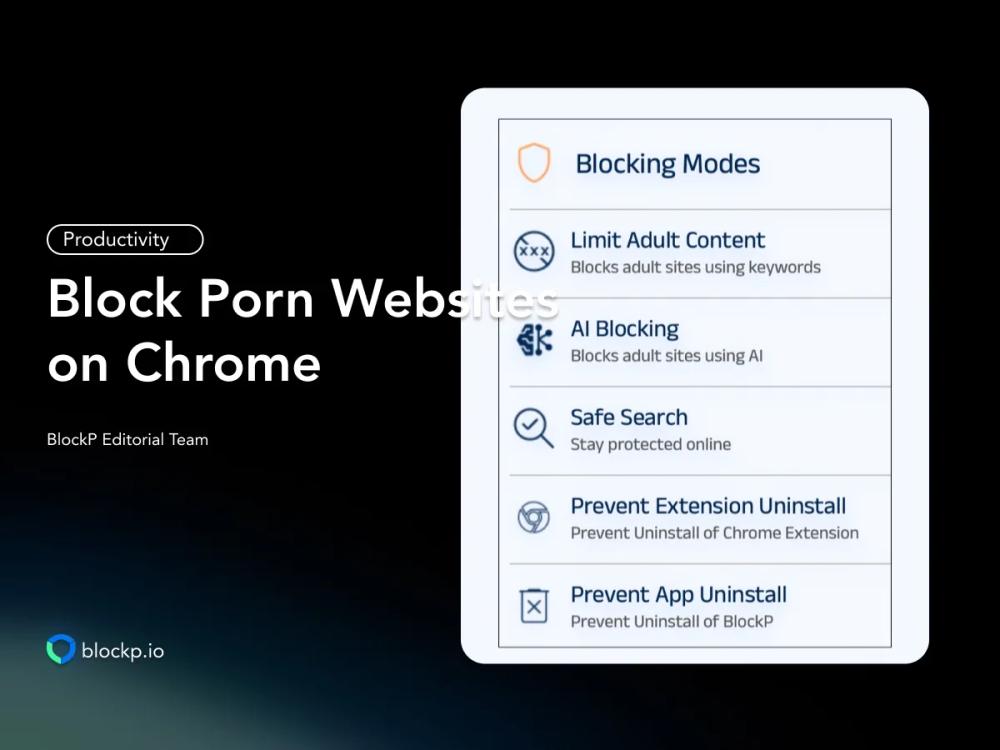
يوفر ملحق BlockP Chrome ثلاثة أوضاع لحجب المواقع الإباحية:
- مانع المواد الإباحية القياسي: مانع يعتمد على الكلمات المفتاحية ويعمل كطبقة تصفية أساسية.
- البحث الآمن: يفرض حظر المحتوى المخصص للبالغين عبر جميع محركات البحث.
- حجب الذكاء الاصطناعي: طبقة ترشيح متقدمة تستخدم الذكاء الاصطناعي للكشف عن المحتوى الجنسي وحجبه عبر Chrome .
إلى جانب خيارات تصفية المواد الإباحية، يوفر لك BlockP أيضًا
- قائمة الحظر: يمكنك تخصيص حظر المواقع الإباحية عن طريق إضافة أي عدد من المواقع الإلكترونية إلى القائمة.
- القائمة البيضاء: احتفظ بالوصول مفتوحًا فقط للمواقع الإلكترونية الأساسية التي تحتاجها للعمل أو التي يحتاجها طفلك للدراسة. احجب كل شيء آخر.
المساءلة
- يتيح لك BlockP إضافة أحد الوالدين أو صديق موثوق به كـ شريك المساءلةسيحصلون على كلمة مرور في كل مرة تحاول فيها تغيير إعدادات BlockP للوصول إلى المواد الإباحية. لذا، لن تتمكن من التسلل دون علم شريكك.
- BlockP لديها دعم المجتمعات على Reddit و Discord المخصصين لمساعدة أولئك الذين يحاولون الإقلاع عن المواد الإباحية.
منع التجاوز
عندما تنتابك رغبة شديدة، تشعر برغبة ملحة في تجاوز مانع المواقع الإباحية. يضمن BlockP استمرار عمل مانع المواقع الإباحية خلال لحظات الإغراء تلك، مع خيارات لـ
- منع إلغاء التثبيت
- حظر وضع التصفح المتخفي
- وضع الضيف المحظور
- كلمة مرور طويلة - لخلق احتكاك وتوقف مؤقت خلال لحظات الإغراء.
- حماية كلمة المرور - لمنع إجراء تغييرات متسرعة على الإعدادات.
- يحظر جميع المتصفحات غير المدعومة.
أدوات الإنتاجية
ليس كلنا نرغب في حظر المواد الإباحية لأننا مدمنون عليها.
في كثير من الأحيان، تُشتت المحتويات الجنسية والعُري الانتباه وتُعيق الإنتاجية. كما أن تشتت انتباهنا باستمرار بسبب المحتوى الإلكتروني يُؤدي إلى تشتت تركيزنا وتدهور عاداتنا الرقمية.
ولحل هذه المشكلة، يوفر لك ملحق BlockP لمتصفح Chrome أدوات الإنتاجية التالية:
- وضع التركيز - يقيد الوصول إلى مواقع ويب محددة في القائمة المعتمدة مسبقًا.
- حدود الاستخدام للحد من الوقت الذي تقضيه على مواقع الويب وصفحات التواصل الاجتماعي المشتتة للانتباه.
- لوحة إحصائياتي التي تعرض استخدامك للكمبيوتر حتى تتمكن من تحديد أين تفقد تركيزك بوضوح.
- حظر المواقع مثل مواقع المقامرة والتسوق.
- حظر مواقع التواصل الاجتماعي.
- تقييد ميزات محددة في يوتيوب، مثل مقاطع الفيديو القصيرة والتشغيل التلقائي.
الطريقة الثانية: تفعيل خاصية البحث الآمن من جوجل على Chrome
تُعدّ ميزة البحث الآمن في متصفح Chrome خطوة أولى جيدة لمن يبحث عن حماية أساسية فقط ولا يعاني من إدمان المواد الإباحية. ولكن يجب أن تكون توقعاتك واقعية، فهناك أمورٌ يُمكن لهذه الميزة القيام بها وأخرى لا يُمكنها القيام بها.
ما يفعله البحث الآمن هو أنه يحظر أي صور ومقاطع فيديو وروابط إباحية على بحث جوجل.
لا تستطيع خاصية البحث الآمن منع أي شخص من كتابة عنوان موقع إباحي مباشرةً وزيارته. كما أن حتى الفلترة الأساسية تقتصر على بحث جوجل فقط، ولا يمكنها فلترة المحتوى الصريح من مواقع أخرى أو وسائل التواصل الاجتماعي.
كيفية تفعيل خاصية البحث الآمن من جوجل:
- افتح متصفح Chrome وقم بتسجيل الدخول إلى حسابك على جوجل.
- تحقق من الزاوية العلوية اليمنى للمتصفح - ستجد صورة ملفك الشخصي. انقر عليها.
- حدد "إدارة حسابك على جوجل" وانتقل إلى إعدادات البحث.
- في قسم البحث الآمن، سيكون لديك 3 خيارات:
- فلتر - لإزالة نتائج البحث الصريحة
- تمويه - لتمويه نتائج البحث الصريحة
- إيقاف - يقوم بإيقاف تشغيل فلتر البحث الآمن بحيث يظهر المحتوى المخصص للبالغين في نتائج البحث.
- اضبط خاصية البحث الآمن على "تصفية"
- احفظ إعداداتك.
ملاحظة: يجب عليك القيام بهذه الخطوات لكل حساب Chrome يستخدم الكمبيوتر.
الطريقة الثالثة: حجب المواقع الإباحية على مستوى النظام
تُعاني إضافات المتصفح وخاصية البحث الآمن من نقاط ضعف واضحة، إذ يُمكن تعطيلها وتجاوزها وإزالتها بسهولة. لذا، أنت بحاجة إلى طبقة حماية إضافية على مستوى النظام في جهاز Mac أو Windows ، يصعب تجاوزها.
أولاً، دعونا نلقي نظرة على كيفية حظر مواقع الإباحية على Chrome إذا كنت على دراية بالتكنولوجيا.
على Windows (باستخدام برنامج Microsoft Family Safety أو ملف Hosts)
ملف المضيفين يشبه دفتر العناوين الشخصي الذي يحتفظ به Windows الخاص بك. عندما تكتب عنوان موقع ويب، يسأل جهاز الكمبيوتر الخاص بك الإنترنت عن مكان هذا العنوان وينقلك إليه.
عندما تقوم بتغيير ملف المضيف إلى 127.0.0.1، يعتقد جهاز الكمبيوتر الخاص بك أن موقع الويب موجود على جهاز الكمبيوتر الخاص بك نفسه وينقلك إليه.
إليك كيفية حظر المحتوى المخصص للبالغين على Chrome باستخدام إعدادات ملفات المضيف.
- ابحث عن برنامج المفكرة وانقر بزر الماوس الأيمن عليه لاختيار "تشغيل كمسؤول".
- في برنامج المفكرة، انتقل إلى ملف ← فتح.
- انتقل إلى C:\ Windows \System32\drivers\etc\
- حالياً، تم ضبط فلتر الملفات على ملفات النصوص (.txt). غيّر القائمة المنسدلة إلى "جميع الملفات".
- سترى الآن "المضيفين" - افتحه.
- أضف عناوين المواقع الإلكترونية التي تريد حظرها.
- اضغط على Ctrl+S لحفظ الإعدادات.
أكبر عيب في تعديل ملف المضيف هو ضرورة إضافة كل موقع ترغب في حظره حرفيًا. لذا، ستتحمل عناء إنشاء قائمة الحظر الخاصة بك! وأي موقع لم تُضفه سيظل متاحًا.
علاوة على ذلك، إذا كان لدى شخص ما صلاحيات المسؤول، فيمكنه التراجع عن ذلك في غضون 30 ثانية!
أمان العائلة من مايكروسوفت يُعدّ تجاوز هذا الإجراء أصعب قليلاً من تعديل ملف النظام المضيف. هنا، تقوم بإنشاء حساب Windows بصلاحيات أقل وتطلب من مايكروسوفت تطبيق هذه القيود كجهة رقابية صارمة.
لذا، سيكون هناك حساب رئيسي يمكنه تغيير الإعدادات وتحديد ما يجب السماح به، وما إلى ذلك، وحساب فرعي يمكنه استخدام Chrome ضمن القيود التي وضعها الوالد.
إليك كيفية حظر مواقع الويب المخصصة للبالغين على متصفح جوجل Chrome باستخدام ميزة الأمان العائلي من مايكروسوفت.
- انتقل إلى صفحة عائلة مايكروسوفت وقم بتسجيل الدخول. إنها بمثابة لوحة تحكم خاصة بك.
- أضف حسابًا آخر مثل focusmode@gmail.com. سيكون حسابك الرئيسي هو الحساب الأساسي، وسيكون هذا الحساب الجديد هو الحساب الفرعي. عليك استخدام هذا الحساب الجديد للتصفح اليومي.
- الخطوة التالية هي وضع قيود على التصفية. لذا، افتح تطبيق Family Safety على Windows .
- حدد الحساب الجديد/حساب الطفل واختر فلاتر المحتوى.
- قم بتشغيل مفتاح "تصفية المواقع غير اللائقة".
- الآن ستقوم مايكروسوفت بحظر العديد من المواقع الإلكترونية المخصصة للبالغين تلقائيًا، ويمكنك حتى إضافة المزيد من المواقع إلى قائمة الحظر.
مع ميزة "أمان العائلة" من مايكروسوفت، هناك دائمًا احتمال أن تفوتك مواقع إباحية جديدة أو مُخفية. ومرة أخرى، إذا كان لدى شخص ما صلاحية الوصول إلى حساب الوالدين، فقد لا يتمكن من مقاومة إغراء تعطيل الإعدادات.
على نظام ماك (باستخدام ميزة وقت الشاشة لمتصفح Chrome )
تُعدّ ميزة "مدة استخدام الشاشة" من آبل حمايةً فعّالةً ضدّ المواقع الإباحية، ولكن فقط على متصفح سفاري الأصلي. وهي متوفرة على Chrome ، إلا أن الحماية غالباً ما تكون غير فعّالة لأنّ Chrome قد لا يلتزم دائماً بقيود آبل.
- انتقل إلى قائمة أبل.
- انتقل إلى إعدادات النظام - وقت الشاشة.
- داخل إعدادات النظام، ابحث عن قسم المحتوى والخصوصية وقم بتشغيله.
- ضمن قسم محتوى الويب، حدد "تقييد مواقع الويب المخصصة للبالغين".
- يوجد أيضاً خيار "عدم السماح مطلقاً" - يمكنك إضافة أي عنوان موقع ويب للبالغين هنا. إنه أشبه بقائمة حظر شخصية.
- وأخيرًا، قم بإنشاء رمز مرور لوقت الشاشة لقفل الإعدادات.
مرة أخرى، بما أن وقت الشاشة الخاص بشركة Apple غير موثوق به على Chrome ، يمكن استخدام حل بديل مثل تطبيق BlockP لنظامي التشغيل Windows وMac كتطبيق مساعد على مستوى النظام لتصفية المحتوى المخصص للبالغين بشكل كامل على Chrome .
هل بدا الأمر معقداً بعض الشيء، أم ما زلت تشك في فعاليته؟ إليك إذاً طريقة أسهل وأكثر فعالية لحجب المواقع الإباحية على Chrome باستخدام BlockP .
استخدم برنامج BlockP لنظام Windows
يُعد برنامج BlockP لحجب المواقع الإباحية على Windows طبقة تصفية قوية أخرى تعزز حماية إضافة Chrome الخاصة بك.
إلى جانب ميزات حجب المواقع الإباحية والمساءلة والإنتاجية في إضافة BlockP لمتصفح Chrome ، يتيح لك برنامج BlockP Windows أيضًا إضافة كلمة مرور لمنع التجاوز.
استخدم برنامج BlockP لنظام التشغيل Mac
كما رأينا أثناء مناقشة ميزة وقت الشاشة من Apple، فإن إضافة BlockP مانع المواقع الإباحية يجعل التحديث إلى نظام ماك حجب المواقع الإباحية على Chrome أكثر فعالية.
فهو يجعل جميع ميزات إضافة BlockP Chrome متاحة على جهاز Mac الخاص بك بالإضافة إلى حمايات على مستوى النظام مثل حظر المواد الإباحية عبر جميع المتصفحات، وليس فقط Safari أو Chrome .
كيفية جعل برنامج حجب المحتوى المخصص للبالغين مقاومًا للتلاعب
عندما تُصارع رغبةً ملحة، سيكون من المغري جدًا في تلك اللحظة تجاوز مانع المواقع الإباحية وإيجاد طريقة لمشاهدتها. لكن برامج حجب المواقع الإباحية مثل BlockP توفر ميزات تمنع هذه الاختصارات وتحافظ على سلامتك في لحظات ضعفك.
- يتيح لك BlockP إضافة شريك المساءلةسيتلقون كلمة مرور في كل مرة تحاول فيها تعطيل إعداد ما. كما يوجد خيار يمكنك من خلاله منع إلغاء تثبيت مانع المواقع الإباحية.
- تأكد من أن أطفالك يستخدمون حسابات عادية على نظامي التشغيل ماك Windows . بما أن حسابات المسؤولين فقط هي التي تستطيع إزالة إضافة حجب المواقع الإباحية أو إلغاء تثبيت التطبيق، فاحتفظ بصلاحيات المسؤول لنفسك.
الأسئلة الشائعة حول كيفية حظر مواقع إباحية على متصفح جوجل Chrome في Windows وماك
هل يحتوي Chrome على مانع مدمج للمحتوى المخصص للبالغين؟
لا يحتوي Chrome على أي أدوات أو ميزات مدمجة تتيح لك حظر مواقع الويب المخصصة للبالغين.
هل خاصية البحث الآمن من جوجل كافية لحجب المواد الإباحية على Chrome ؟
لا تستطيع خدمة البحث الآمن من جوجل حظر المحتوى المخصص للبالغين إلا في صفحة بحث جوجل. أما إذا قام شخص ما بكتابة عنوان موقع إباحي مباشرةً في شريط العناوين، فلن تتمكن الخدمة من حظر الوصول إليه.
هل سيقوم ملحق BlockP Chrome بحظر المواقع الإباحية في وضع التصفح المتخفي؟
تتيح لك إضافة BlockP Chrome حظر مواقع الإباحية في وضع التصفح المتخفي.
هل يعمل BlockP على كل من Windows وماك؟
يحتوي تطبيق BlockP على تطبيق سطح مكتب يقوم بحظر المواد الإباحية على Windows وماك.
ما هي أفضل طريقة مجانية لحظر مواقع الإباحية على متصفح Chrome على سطح المكتب؟
تتوفر الميزات الأساسية لحجب المواقع الإباحية في BlockP مجانًا. لذا، يمكنك استخدام إضافة BlockP Chrome بالإضافة إلى BlockP لنظامي التشغيل Windows وMac.
هل تعاني من إدمان المواد الإباحية؟قم بتنزيل BlockP على جهازك، واحجب المحتوى المخصص للبالغين على الفور.

كتابة:

فريق التحرير BlockP هو مجموعة من الباحثين وخبراء الصحة السلوكية والمتخصصين في الصحة الرقمية، مُكرّسة لمساعدة الأفراد على التغلب على إدمان محتوى البالغين وبناء عادات صحية على الإنترنت. يستند محتوانا إلى أبحاث علمية، وآراء الخبراء، وتجارب التعافي الواقعية. تخضع كل مقالة لمراجعة دقيقة لضمان دقتها، وجدواها، ومصداقيتها، مما يُمكّن القراء من استخدام استراتيجيات قائمة على الأدلة لتحقيق تغيير دائم.