

Wie man Pornowebseiten in Chrome blockiert – diese Frage beschäftigt wohl jeden amerikanischen Elternteil, denn heutzutage 90 % Viele Eltern in den Vereinigten Staaten machen sich mehr Sorgen um die Sicherheit ihrer Kinder im Internet als um deren körperliches oder seelisches Wohlbefinden.
- Wenn Kinder zum ersten Mal mit Online-Pornos in Berührung kommen, sind die meisten von ihnen so jung wie 11 bis 12 JahreUnd 15 % der Kinder sehen es, bevor sie 10 Jahre alt werden.
- Laut dem Nationalen Zentrum für vermisste und ausgebeutete Kinder sind mehr als 100 Millionen Bilder Im Jahr 2023 wurden Fälle von sexuellem Kindesmissbrauch im Internet gemeldet.
- Rund jeder sechste junge Erwachsene Viele Kinder erleben vor ihrem 18. Lebensjahr irgendeine Form von sexuellem Online-Missbrauch. Und Kinder teilen ihre Erfahrungen oft mit anderen. Online-Erlebnisse Die Eltern werden nur als letzte Möglichkeit eingeschaltet, was ihre Verletzlichkeit noch erhöht.
- 86 % Die meisten Eltern legen zwar strenge Regeln für die Bildschirmzeit fest, aber nur 19 % sind in der Lage, diese auch konsequent durchzusetzen.
Diese Kombination aus der zunehmenden Verbreitung von Inhalten für Erwachsene in den Mainstream und der Zurückhaltung von Kindern, sich ihren Eltern anzuvertrauen, macht stärkere Schutzmechanismen erforderlich, die Inhalte für Erwachsene in Chrome blockieren können.
Warum der spezielle Fokus auf Chrome unter Windows und Mac? Warum sollten Sie lernen, wie man Pornowebseiten in Chrome blockiert?
53 % Die meisten Menschen, die auf ihren Desktop-Computern Pornografie konsumieren, tun dies über Chrome , und die meisten jungen Menschen stoßen auf Pornografie über Chrome. gemeinsam genutzte SystemeTrotz dieser Risiken bietet Chrome keine integrierten Tools, die Inhalte für Erwachsene im gesamten Browser-Ökosystem zuverlässig blockieren können.
Warum Chrome Inhalte für Erwachsene nicht standardmäßig blockiert
Chrome ist der beliebteste Browser. Angesichts des rasanten Anstiegs von Pornografie und expliziten Inhalten mag es seltsam erscheinen, dass Chrome keine integrierte Funktion zum Blockieren von Pornoseiten bietet.
Die Antwort ist einfach, denn diese Entscheidung basiert auf der Kernphilosophie von Chrome : Chrome möchte Sie schnell und effizient an Ihr Ziel bringen. Es gehört nicht zu den Aufgaben von Chrome , die von Ihnen gesuchten Inhalte zu bewerten oder Ihren Zugriff einzuschränken.
Es gibt grundlegende Tools in Chrome (z. B. SafeSearch, das Inhalte für Erwachsene in den Suchergebnissen filtert), die eher darauf abzielen, Ihre Privatsphäre zu schützen und Sie vor schädlichen Websites oder Datendiebstählen zu bewahren, als die Inhalte zu überwachen.
Um Pornoseiten in Chrome zu blockieren, benötigen Sie daher zwangsläufig eine Pornoblocker-Erweiterung. Zusätzlich sorgt ein gerätebasierter Blocker in Kombination mit einem Browserblocker dafür, dass Ihr Computer rundum geschützt ist.
Methode 1: Verwendung einer Chrome Erweiterung zum Blockieren von Pornoseiten (Schnellste Methode)
Eine wichtige Chrome Erweiterung für Sie ist die Pornoblocker-Erweiterung, denn, wie wir gesehen haben, verfügt Chrome über keine Tools zur Filterung von Inhalten für Erwachsene.
Verwenden Sie BlockP Chrome Erweiterung
BlockP ist das Beste Pornoblocker-Erweiterung Diese Chrome Erweiterung bietet umfassenden Schutz vor Inhalten für Erwachsene sowie Produktivitätstools. Sie ist besonders einfach zu installieren und blockiert Pornografie sofort.
Pornografie blockieren
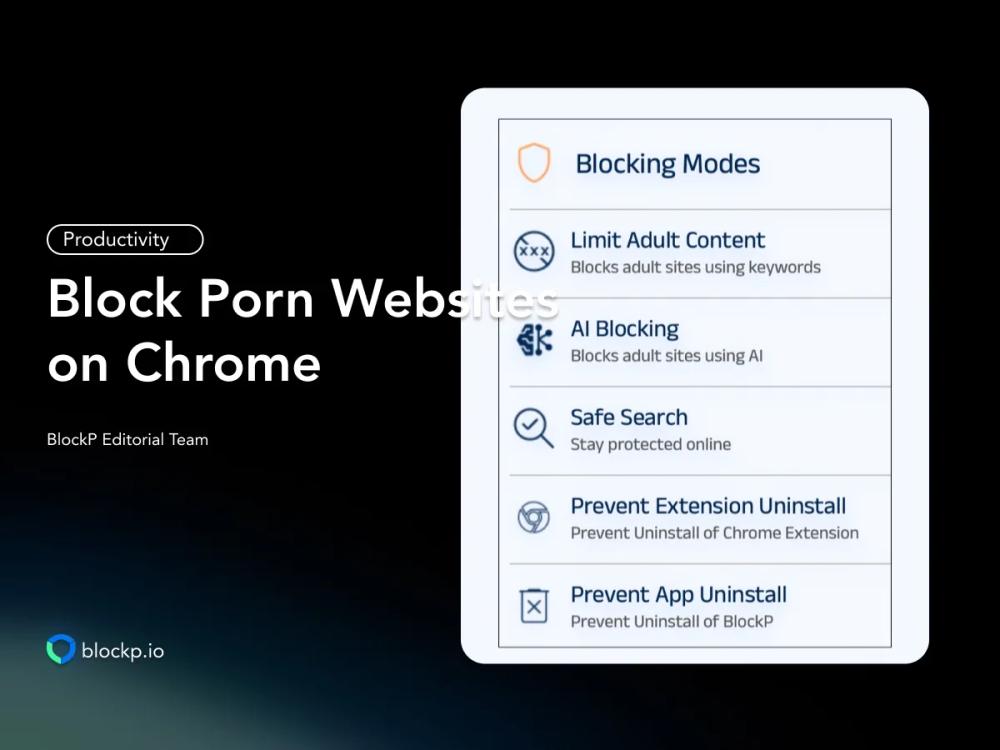
BlockP Chrome Erweiterung bietet 3 Pornoblockierungsmodi:
- Standard-Pornoblocker: Der schlüsselwortbasierte Blocker, der als Ihre primäre Filterebene fungiert.
- Sichere Suche: Erzwingt die Blockierung von Inhalten für Erwachsene in allen Suchmaschinen.
- KI-Blockierung: Eine fortschrittliche Filterschicht, die mithilfe von KI sexuelle Inhalte in Chrome erkennt und blockiert.
Neben den Pornofilteroptionen bietet BlockP Ihnen auch Folgendes:
- Blockliste: Passen Sie die Pornoblockierung an, indem Sie beliebig viele Websites zur Liste hinzufügen.
- Whitelist: Beschränken Sie den Zugriff auf unbedingt notwendige Websites, die Sie für Ihre Arbeit benötigen oder Ihr Kind zum Lernen braucht. Blockieren Sie alle anderen.
Rechenschaftspflicht
- BlockP können Sie ein Elternteil oder einen vertrauenswürdigen Freund als Benutzer hinzufügen. RechenschaftspartnerSie erhalten jedes Mal ein Passwort, wenn Sie versuchen, BlockP -Einstellungen zu ändern, um auf Pornografie zuzugreifen. Sie können also nicht heimlich Pornos konsumieren, ohne dass Ihr Partner es merkt.
- BlockP hat Unterstützungsgemeinschaften auf Reddit und Discord , die sich der Unterstützung von Menschen widmen, die versuchen, mit dem Pornokonsum aufzuhören.
Umgehung verhindern
Wenn ein starkes Verlangen aufkommt, entsteht der Drang, den Pornoblocker zu umgehen. BlockP stellt sicher, dass die Pornoblockierung auch in solchen Momenten der Versuchung funktioniert und bietet verschiedene Optionen, um…
- Deinstallation verhindern
- Block-Inkognitomodus
- Gastmodus blockieren
- Ein Passwort mit langem Satz – um in Momenten der Versuchung Zögern und Widerstand zu erzeugen.
- Passwortschutz – um impulsive Änderungen an den Einstellungen zu verhindern.
- Blockiert alle nicht unterstützten Browser.
Produktivitätswerkzeuge
Nicht jeder von uns möchte Pornografie blockieren, weil er süchtig danach ist.
Sexuelle Inhalte und Nacktheit lenken oft ab und beeinträchtigen die Produktivität. Werden wir ständig von Online-Inhalten abgelenkt, zersplittert sich unsere Aufmerksamkeit und unsere digitalen Gewohnheiten entwickeln sich zu ungesunden.
Um dieses Problem zu lösen, bietet Ihnen die BlockP Chrome Erweiterung Produktivitätstools:
- Fokusmodus – beschränkt den Zugriff auf bestimmte Websites in der vorab genehmigten Liste.
- Nutzungslimits zur Begrenzung der Zeit, die Sie auf ablenkenden Websites und Social-Media-Seiten verbringen.
- Mein Statistik-Dashboard zeigt Ihre Computernutzung an, damit Sie klar erkennen können, wo Sie die Konzentration verlieren.
- Blockieren Sie Webseiten wie Glücksspiel- und Shopping-Websites.
- Blockiere soziale Medien.
- Bestimmte Funktionen von YouTube, wie z. B. kurze Videos und die automatische Wiedergabe, sollen eingeschränkt werden.
Methode 2: Google SafeSearch in Chrome aktivieren
Die SafeSearch-Funktion in Chrome kann ein guter erster Schritt für alle sein, die lediglich grundlegenden Schutz suchen und nicht unter Pornosucht leiden. Man sollte jedoch realistische Erwartungen haben, da die Funktion ihre Grenzen hat.
SafeSearch blockiert alle expliziten Bilder, Videos und Links in der Google-Suche.
SafeSearch kann nicht verhindern, dass Nutzer die URL einer Webseite mit Inhalten für Erwachsene direkt eingeben und die Seite besuchen. Auch die grundlegende Filterung beschränkt sich auf die Google-Suche; sie kann keine expliziten Inhalte von anderen Webseiten und sozialen Medien filtern.
So aktivieren Sie Google SafeSearch:
- Öffnen Sie den Chrome -Browser und melden Sie sich in Ihrem Google-Konto an.
- Schauen Sie in der oberen rechten Ecke Ihres Browsers nach – dort finden Sie Ihr Profilbild. Klicken Sie darauf.
- Wählen Sie „Google-Konto verwalten“ und gehen Sie zu den Sucheinstellungen.
- Unter SafeSearch stehen Ihnen 3 Optionen zur Verfügung:
- Filter – um explizite Suchergebnisse zu entfernen
- Unkenntlich machen – explizite Suchergebnisse unkenntlich machen
- Aus – schaltet den SafeSearch-Filter aus, sodass Inhalte für Erwachsene in Ihren Suchergebnissen angezeigt werden.
- Stellen Sie Ihre SafeSearch-Einstellungen auf „Filter“ ein.
- Speichern Sie Ihre Einstellungen.
PS: Diese Schritte müssen für jedes Chrome Konto durchgeführt werden, das den Computer benutzt.
Methode 3: Blockieren von Webseiten für Erwachsene auf Systemebene
Browsererweiterungen und SafeSearch weisen offensichtliche Schwächen auf – sie lassen sich leicht deaktivieren, umgehen und deinstallieren. Daher benötigen Sie eine zusätzliche Filterebene auf Systemebene für Ihren Mac oder Windows , die deutlich schwerer zu umgehen ist.
Zunächst wollen wir uns ansehen, wie man Pornowebseiten in Chrome blockiert, wenn man etwas technisch versiert ist.
Unter Windows (mit Microsoft Family Safety oder Hosts-Datei)
Die Hosts-Datei Es ist wie ein persönliches Adressbuch, das Ihr Windows verwaltet. Wenn Sie eine Webadresse eingeben, fragt Ihr Computer das Internet, wo sich diese Adresse befindet, und leitet Sie dorthin weiter.
Wenn Sie die Host-Datei auf 127.0.0.1 ändern, geht Ihr Computer davon aus, dass sich die Website auf Ihrem Computer selbst befindet und leitet Sie dorthin weiter.
Hier erfahren Sie, wie Sie in Chrome mithilfe der Host-Datei-Einstellungen Inhalte für Erwachsene blockieren können.
- Suchen Sie nach dem Editor und klicken Sie mit der rechten Maustaste darauf, um „Als Administrator ausführen“ auszuwählen.
- Öffnen Sie Notepad und wählen Sie Datei → Öffnen.
- Gehen Sie zu C:\ Windows \System32\drivers\etc\
- Der Dateifilter ist aktuell auf Textdateien (.txt) eingestellt. Ändern Sie die Auswahl im Dropdown-Menü auf „Alle Dateien“.
- Nun sehen Sie – „Hosts“ – öffnen Sie es.
- Fügen Sie die Webseitenadressen hinzu, die Sie blockieren möchten.
- Drücken Sie Strg+S, um die Einstellungen zu speichern.
Der größte Nachteil beim Bearbeiten der Host-Konfigurationsdatei ist, dass man buchstäblich jede Website, die man blockieren möchte, einzeln hinzufügen muss. Man muss sich also die Mühe machen, eine eigene Sperrliste zu erstellen! Und alle Websites, die man nicht hinzugefügt hat, bleiben weiterhin erreichbar.
Darüber hinaus kann jeder mit Administratorrechten die Änderung innerhalb von 30 Sekunden rückgängig machen!
Microsoft Family Safety Diese Einschränkung ist etwas schwieriger zu umgehen als die Bearbeitung der Host-Datei. Hierbei erstellt man ein Windows Konto mit eingeschränkten Berechtigungen und bittet Microsoft, sich wie ein strenger Administrator zu verhalten und diese Beschränkungen durchzusetzen.
Es wird also ein Elternkonto geben, das die Einstellungen ändern und festlegen kann, was erlaubt sein soll usw., und ein Kinderkonto, das Chrome innerhalb der von den Eltern festgelegten Beschränkungen nutzen kann.
Hier erfahren Sie, wie Sie mit Microsoft Family Safety Webseiten für Erwachsene in Google Chrome blockieren.
- Gehen Sie zur Microsoft-Familienseite und melden Sie sich an. Das ist wie eine Systemsteuerung für Sie.
- Fügen Sie ein weiteres Konto hinzu, z. B. focusmode@gmail.com. Ihr Hauptkonto dient als übergeordnetes Konto, das neue Konto als untergeordnetes Konto. Sie müssen dieses neue Konto für das tägliche Surfen verwenden.
- Der nächste Schritt besteht darin, Filterbeschränkungen festzulegen. Öffnen Sie dazu die App „Familiensicherheit“ unter Windows .
- Wählen Sie das neue Konto/Kinderkonto aus und wählen Sie InhaltsfilterDie
- Aktivieren Sie den Schalter "Unangemessene Websites filtern".
- Microsoft blockiert nun automatisch viele Webseiten für Erwachsene, und Sie können der Sperrliste sogar weitere Webseiten hinzufügen.
Auch bei Microsoft Family Safety besteht immer die Möglichkeit, dass man eine neue oder getarnte Pornoseite verpasst. Und wenn jemand Zugriff auf das Elternkonto hat, kann er der Versuchung, die Einstellungen zu deaktivieren, möglicherweise nicht widerstehen.
Auf dem Mac (mit Bildschirmzeit für Chrome )
Apples Bildschirmzeitbegrenzung bietet einen wirksamen Schutz vor Webseiten mit Inhalten für Erwachsene, allerdings nur im hauseigenen Safari-Browser. In Chrome ist sie zwar verfügbar, der Schutz funktioniert dort aber oft nicht zuverlässig, da Chrome Apples Vorgaben nicht immer beachtet.
- Öffne das Apple-Menü.
- Navigieren Sie zu Systemeinstellungen – Bildschirmzeit.
- Gehen Sie in die Systemeinstellungen und suchen Sie nach „Inhalt & Datenschutz“. Aktivieren Sie diese Option.
- Wählen Sie unter „Webinhalte“ die Option „Webseiten für Erwachsene einschränken“.
- Es gibt auch die Option „Niemals zulassen“ – hier können Sie beliebige Adressen von Webseiten mit Inhalten für Erwachsene hinzufügen. Das ist wie eine persönliche Sperrliste.
- Erstellen Sie abschließend einen Bildschirmzeit-Passcode, um die Einstellungen zu sperren.
Da Apples Bildschirmzeitmessung in Chrome nicht zuverlässig ist, kann eine alternative Lösung wie die Windows /Mac-App BlockP als systemweite Ergänzung für die vollständige Filterung von Inhalten für Erwachsene in Chrome verwendet werden.
Klang das etwas kompliziert, oder haben Sie noch Zweifel an der Wirksamkeit? Dann erfahren Sie hier, wie Sie mit BlockP Pornowebseiten in Chrome viel einfacher und effektiver blockieren können.
Verwenden Sie BlockP -Software für Windows
BlockP Pornoblocker-Software für Windows ist eine weitere leistungsstarke Filterebene, die den Schutz Ihrer Chrome Erweiterung verstärkt.
Neben den Funktionen der BlockP Chrome Erweiterung zur Pornoblockierung, Verantwortlichkeitsübernahme und Produktivitätssteigerung ermöglicht die BlockP Windows Software auch das Hinzufügen eines Passworts, um ein Umgehen zu verhindern.
Verwenden Sie BlockP -Software für Mac
Wie wir bereits bei der Besprechung der Apple-Bildschirmzeitfunktion gesehen haben, führt das Hinzufügen von BlockP zu weiteren Problemen. Pornoblocker Die Mac-Version verbessert die Pornoblockierung in Chrome .
Es stellt im Grunde alle Funktionen der BlockP Chrome Erweiterung auf Ihrem Mac zur Verfügung, zusammen mit systemweiten Schutzmechanismen wie dem Blockieren von Pornografie in allen Browsern, nicht nur in Safari oder Chrome .
So machen Sie Ihren Blocker für Inhalte für Erwachsene manipulationssicher
Wenn man mit einem starken Verlangen kämpft, ist es in diesem Moment sehr verlockend, den Pornoblocker zu umgehen und einen Weg zu finden, Pornos zu schauen. Pornoblocker wie BlockP bieten jedoch Funktionen, die diese Abkürzungen blockieren und dich in solchen Momenten schützen.
- BlockP ermöglicht es Ihnen, ein RechenschaftspartnerSie erhalten jedes Mal ein Passwort, wenn Sie versuchen, eine Einstellung zu deaktivieren. Es gibt auch eine Option, mit der Sie die Deinstallation des Pornoblockers verhindern können.
- Sowohl auf Mac als auch Windows sollten Ihre Kinder Standardbenutzerkonten verwenden. Da nur Administratoren die Pornoblocker-Erweiterung entfernen oder die App deinstallieren können, sollten Sie die Administratorrechte selbst behalten.
Häufig gestellte Fragen zum Blockieren von Pornowebseiten in Google Chrome unter Windows und Mac
Verfügt Chrome über einen integrierten Blocker für Inhalte für Erwachsene?
Chrome verfügt über keine integrierten Tools oder Funktionen, mit denen man Webseiten für Erwachsene blockieren kann.
Reicht Google SafeSearch aus, um Pornografie in Chrome zu blockieren?
Google SafeSearch kann Inhalte für Erwachsene nur auf der Google-Suchseite blockieren. Wenn jemand die Adresse einer Pornoseite direkt in die Adressleiste eingibt, kann der Zugriff nicht verhindert werden.
Blockiert die Chrome Erweiterung BlockP auch im Inkognito-Modus Webseiten für Erwachsene?
Chrome Erweiterung BlockP ermöglicht es Ihnen, Pornoseiten im Inkognito-Modus zu blockieren.
Funktioniert BlockP sowohl unter Windows als auch unter Mac?
BlockP bietet eine Desktop-Anwendung, die Pornografie unter Windows und Mac blockiert.
Wie lassen sich Pornoseiten am besten und kostenlos auf Chrome Desktop blockieren?
Die wichtigsten Funktionen von BlockP zum Blockieren von Pornografie sind kostenlos. Daher können Sie die BlockP Chrome Erweiterung zusammen mit BlockP für Windows /Mac verwenden.
Kämpfen Sie mit einer Pornosucht?Laden Sie BlockP auf Ihr Gerät herunter und blockieren Sie sofort Inhalte für Erwachsene.

Geschrieben von:

Das Redaktionsteam BlockP besteht aus Forschern, Experten für Verhaltensgesundheit und Spezialisten für digitales Wohlbefinden. Wir unterstützen Menschen dabei, ihre Sucht nach Erwachseneninhalten zu überwinden und gesündere Online-Gewohnheiten zu entwickeln. Unsere Inhalte basieren auf wissenschaftlichen Erkenntnissen, Expertenwissen und persönlichen Erfahrungen von Betroffenen. Jeder Artikel wird sorgfältig geprüft, um Genauigkeit, Praxisnähe und Vertrauenswürdigkeit zu gewährleisten und unseren Lesern evidenzbasierte Strategien für nachhaltige Veränderungen an die Hand zu geben.