

Cómo bloquear sitios web pornográficos en Chrome : esta es una pregunta que encabeza la mente de todos los padres estadounidenses porque hoy en día... 90% En Estados Unidos, muchos padres están más preocupados por la seguridad de sus hijos en internet que por el bienestar físico o mental de los mismos.
- Cuando se topan por primera vez con la pornografía en línea, la mayoría de los niños son tan jóvenes como De 11 a 12 añosY el 15% de los niños lo ven antes de cumplir los 10 años.
- Según el Centro Nacional para Niños Desaparecidos y Explotados, más de 100 millones de imágenes En 2023 se reportaron casos de abuso sexual infantil en línea.
- Apenas uno de cada seis adultos jóvenes experimentan algún tipo de abuso sexual en línea antes de cumplir los 18 años. Y los niños a menudo comparten sus experiencias en línea Contar con los padres solo como último recurso, lo que aumenta su vulnerabilidad.
- 86% La mayoría de los padres establecen reglas estrictas sobre el tiempo de uso de pantallas, pero solo el 19% logra hacerlas cumplir de manera consistente.
Esta combinación de la creciente penetración de contenido para adultos en los medios de comunicación convencionales y la reticencia de los niños a confiar en sus padres crea la necesidad de medidas de seguridad más estrictas que puedan bloquear el contenido para adultos en Chrome .
¿Por qué centrarse específicamente en Chrome para Windows y Mac? ¿Por qué deberías aprender a bloquear sitios web pornográficos en Chrome ?
53% de las personas que ven pornografía en sus computadoras de escritorio la ven en Chrome , y la mayoría de los jóvenes se encuentran con pornografía en sistemas compartidosA pesar de estos riesgos, Chrome no ofrece ninguna herramienta integrada que pueda bloquear de forma fiable el contenido para adultos en todo su ecosistema de navegadores.
¿Por qué Chrome no bloquea el contenido para adultos de forma predeterminada?
Chrome es el navegador más popular. Y cuando vemos un aumento desenfrenado de pornografía y contenido explícito, puede resultar extraño que Chrome no tenga una función nativa para bloquear sitios pornográficos.
La respuesta es sencilla, ya que esta decisión se basa en la filosofía fundamental de Chrome : llevarte a donde quieres ir de forma rápida y eficiente. No es función de Chrome juzgar el contenido que buscas ni restringir tu acceso.
Chrome incluye herramientas básicas (por ejemplo, SafeSearch, que filtra el contenido para adultos en los resultados de búsqueda) cuyo objetivo es proteger tu privacidad y mantenerte a salvo de sitios web maliciosos o robos de datos, en lugar de controlar el contenido.
Por lo tanto, inevitablemente, tendrás que usar una extensión para bloquear sitios pornográficos si quieres bloquearlos en Chrome . Además, tener un bloqueador a nivel de dispositivo junto con el bloqueador a nivel de navegador garantiza que tu ordenador esté completamente seguro.
Método 1: Usar una extensión Chrome para bloquear sitios pornográficos (el más rápido)
Una extensión clave para Chrome es la extensión de bloqueo de pornografía, ya que, como hemos visto, Chrome no cuenta con herramientas para filtrar contenido para adultos.
Utiliza la extensión BlockP Chrome
BlockP es el mejor extensión bloqueadora de pornografía Para Chrome esta extensión ofrece un bloqueo integral de contenido para adultos, además de herramientas de productividad. Es una de las extensiones más fáciles de instalar y comienza a bloquear la pornografía al instante.
Bloquear pornografía
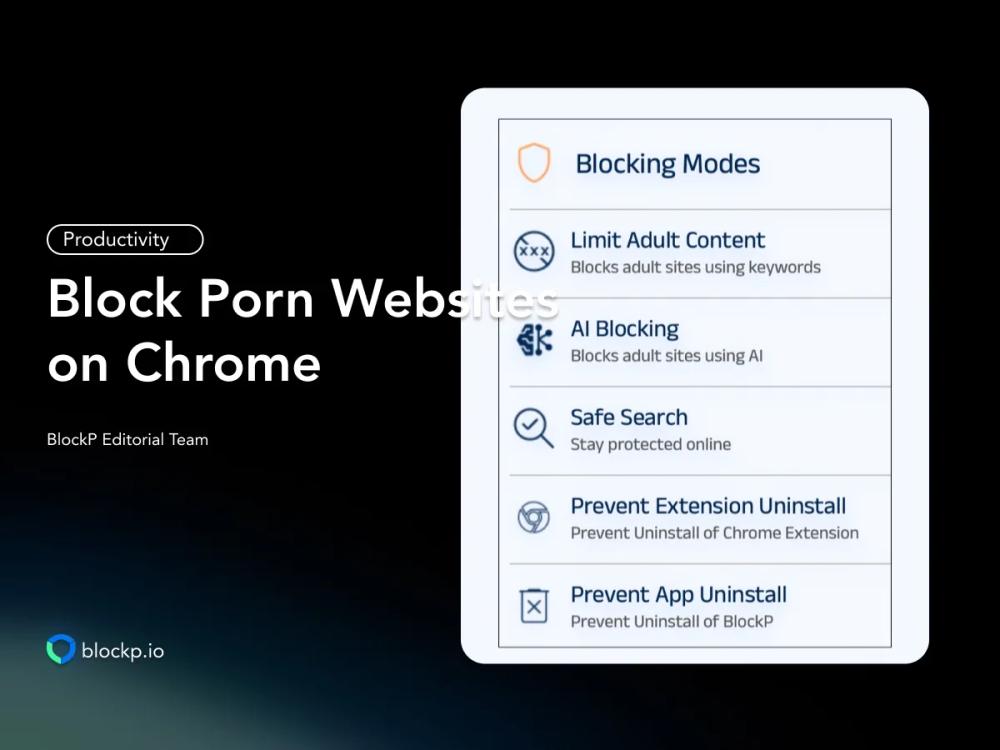
La extensión BlockP Chrome ofrece 3 modos de bloqueo de pornografía:
- Bloqueador de pornografía estándar: El bloqueador basado en palabras clave que actúa como su capa de filtrado principal.
- Búsqueda segura: Aplica el bloqueo de contenido para adultos en todos los motores de búsqueda.
- Bloqueo mediante IA: Capa de filtrado avanzada que utiliza inteligencia artificial para detectar y bloquear contenido sexual en Chrome .
Además de las opciones de filtro pornográfico, BlockP también te ofrece
- Lista de bloqueo: Personaliza el bloqueo de contenido pornográfico añadiendo cualquier número de sitios web a la lista.
- Lista blanca: Mantén el acceso abierto solo a los sitios web esenciales que necesitas para trabajar o que tu hijo/a necesita para estudiar. Bloquea todo lo demás.
Responsabilidad
- BlockP te permite agregar a un padre o a un amigo de confianza como socio de rendición de cuentasRecibirán una contraseña cada vez que intentes cambiar la configuración BlockP para acceder a pornografía. Así que no podrás hacerlo a escondidas sin que tu pareja se entere.
- BlockP tiene comunidades de apoyo En Reddit y Discord hay comunidades dedicadas a ayudar a quienes intentan dejar la pornografía.
Evitar derivación
Cuando surge un fuerte impulso, se crea una urgencia por eludir el bloqueador de pornografía. BlockP garantiza que el bloqueo de pornografía siga funcionando durante esos momentos de tentación, con opciones para
- Evitar la desinstalación
- Bloquear el modo incógnito
- Bloquear el modo invitado
- Contraseña larga: para crear fricción y pausa en momentos de tentación.
- Protección mediante contraseña: para evitar cambios impulsivos en la configuración.
- Bloquea todos los navegadores no compatibles.
Herramientas de productividad
No todos queremos bloquear la pornografía porque seamos adictos.
Muchas veces, el contenido sexual y la desnudez son distracciones que perjudican la productividad. Además, cuando nos distraemos constantemente con contenido en línea, nuestra atención se fragmenta y nuestros hábitos digitales se vuelven poco saludables.
Para solucionar esto, la extensión BlockP Chrome te ofrece herramientas de productividad:
- Modo de enfoque: restringe el acceso a sitios web específicos de la lista preaprobada.
- Límites de uso para controlar el tiempo que dedicas a sitios web y redes sociales que te distraen.
- Mi panel de estadísticas muestra el uso que le das a tu ordenador para que puedas identificar claramente dónde estás perdiendo la concentración.
- Bloquea sitios como los de apuestas y compras online.
- Bloquear las redes sociales.
- Restringir funciones específicas de YouTube, como los vídeos cortos y la reproducción automática.
Método 2: Habilitar la Búsqueda Segura de Google en Chrome
La función SafeSearch de Chrome puede ser un buen punto de partida para quienes buscan protección básica y no tienen problemas con la adicción a la pornografía. Sin embargo, conviene tener expectativas realistas, ya que tiene limitaciones.
Lo que hace SafeSearch es bloquear cualquier imagen, vídeo y enlace explícito en la Búsqueda de Google.
Lo que SafeSearch no puede hacer es impedir que alguien escriba directamente la URL de un sitio web para adultos y lo visite. Además, incluso el filtrado básico se limita a la Búsqueda de Google; no puede filtrar contenido explícito de otros sitios web ni de redes sociales.
Cómo activar la Búsqueda Segura de Google:
- Abre el navegador Chrome e inicia sesión en tu cuenta de Google.
- Comprueba en la esquina superior derecha del navegador: ahí encontrarás tu foto de perfil. Haz clic en ella.
- Selecciona “Gestionar tu cuenta de Google” y ve a la configuración de búsqueda.
- En SafeSearch tendrás 3 opciones:
- Filtro: para eliminar resultados de búsqueda explícitos
- Desenfoque: para desenfocar los resultados de búsqueda explícitos
- Desactivado: desactiva el filtro SafeSearch para que el contenido para adultos aparezca en los resultados de búsqueda.
- Configura SafeSearch en “Filtrar”.
- Guarda tu configuración.
PD: Debes realizar estos pasos para cada cuenta Chrome que utilice el ordenador.
Método 3: Bloquear sitios web para adultos a nivel del sistema
Las extensiones del navegador y SafeSearch tienen debilidades evidentes: se pueden desactivar, eludir y desinstalar fácilmente. Por lo tanto, necesitas una capa adicional de filtrado a nivel del sistema en tu Mac o Windows que sea mucho más difícil de sortear.
Primero, veamos cómo bloquear sitios web pornográficos en Chrome si tienes algunos conocimientos técnicos.
En Windows (usando Microsoft Family Safety o el archivo Hosts)
El archivo hosts Es como una agenda personal que mantiene Windows . Cuando escribes una dirección web, tu ordenador le pregunta a internet dónde se encuentra esa dirección y te lleva allí.
Cuando modificas el archivo de host a 127.0.0.1, tu ordenador cree que el sitio web está ubicado en tu propio ordenador y te redirige allí.
Aquí te explicamos cómo bloquear contenido para adultos en Chrome usando la configuración de archivos del host.
- Busca el Bloc de notas y haz clic con el botón derecho sobre él para seleccionar "Ejecutar como administrador".
- En el Bloc de notas, ve a Archivo → Abrir.
- Vaya a C:\ Windows \System32\drivers\etc\
- Actualmente, el filtro de archivos está configurado para archivos de texto (.txt). Cambie el menú desplegable a Todos los archivos.
- Ahora verás: “hosts”, ábrelo.
- Añade las direcciones web que deseas bloquear.
- Pulsa Ctrl+S para guardar la configuración.
El principal inconveniente de modificar el archivo de configuración del servidor es que hay que añadir manualmente cada sitio web que se quiera bloquear. ¡Así que tendrás que lidiar con el engorro de crear tu propia lista de bloqueo! Y cualquier sitio web que no hayas añadido seguirá siendo accesible.
Además, si alguien tiene acceso de administrador, ¡puede deshacerlo en 30 segundos!
Seguridad familiar de Microsoft Es un poco más difícil de eludir que editar el archivo del host. Aquí creas una cuenta Windows con menos permisos y le pides a Microsoft que actúe como un administrador estricto y haga cumplir esos límites.
Así pues, habrá una cuenta principal que podrá cambiar la configuración y decidir qué se debe permitir, etc., y una cuenta secundaria que podrá usar Chrome dentro de las restricciones establecidas por el padre o la madre.
Aquí te explicamos cómo bloquear sitios web para adultos en Google Chrome usando Microsoft Family Safety.
- Ve a la página familiar de Microsoft e inicia sesión. Es como un panel de control para ti.
- Agrega otra cuenta, por ejemplo, focusmode@gmail.com. Tu cuenta principal será la cuenta principal y esta nueva será la cuenta secundaria. Debes usar esta nueva cuenta para navegar a diario.
- El siguiente paso es establecer restricciones de filtrado. Para ello, abre la aplicación Seguridad Familiar en Windows .
- Seleccione la nueva cuenta/cuenta infantil y elija filtros de contenido.
- Activa el interruptor "Filtrar sitios web inapropiados".
- Ahora Microsoft bloqueará automáticamente muchos sitios web para adultos, e incluso puedes añadir más sitios web a la lista de bloqueo.
Con Microsoft Family Safety, también existe la posibilidad de que se te escape algún sitio web pornográfico nuevo o disfrazado. Además, si alguien tiene acceso a la cuenta de los padres, es posible que no pueda resistir la tentación de desactivar la configuración.
En Mac (usando Tiempo en pantalla para Chrome )
La función de control del tiempo de pantalla de Apple puede ser una protección eficaz contra sitios web para adultos, pero solo en su navegador nativo Safari. En Chrome también está disponible, pero la protección suele ser inconsistente, ya que Chrome no siempre respeta las restricciones de Apple.
- Ve al menú de Apple.
- Ve a Configuración del sistema - Tiempo de uso de la pantalla.
- Dentro de la configuración del sistema, busca Contenido y privacidad y actívalo.
- En la sección Contenido web, seleccione “Limitar sitios web para adultos”.
- También existe la opción "Nunca permitir": aquí puedes añadir cualquier dirección web para adultos. Es como una lista de bloqueo personal.
- Por último, crea un código de acceso para controlar el tiempo de uso de la pantalla y así bloquear la configuración.
Dado que la función de control del tiempo de pantalla de Apple no es fiable en Chrome , se puede utilizar una solución alternativa como la aplicación BlockP Windows /Mac como complemento a nivel de sistema para el filtrado completo de contenido para adultos en Chrome .
¿Te pareció un poco complicado o aún tienes dudas sobre su efectividad? Entonces, aquí te mostramos cómo bloquear sitios web pornográficos en Chrome de forma mucho más sencilla y efectiva con BlockP .
Utilice el software BlockP para Windows
El software bloqueador de pornografía BlockP para Windows es otra potente capa de filtrado que refuerza la protección de tu extensión Chrome .
Además de las funciones de bloqueo de pornografía, control y productividad de la extensión BlockP Chrome , el software BlockP Windows también permite añadir una contraseña para evitar que se eluda.
Utilice el software BlockP para Mac.
Como hemos visto al hablar de la función Tiempo en pantalla de Apple, agregar BlockP bloqueador de pornografía La actualización para Mac mejora la eficacia del bloqueo de pornografía en Chrome .
Básicamente, pone a disposición de tu Mac todas las funciones de la extensión BlockP Chrome junto con protecciones a nivel de sistema, como el bloqueo de pornografía en todos los navegadores, no solo en Safari o Chrome .
Cómo hacer que tu bloqueador de contenido para adultos sea a prueba de manipulaciones
Cuando luchas contra un impulso, en ese momento será muy tentador saltarse el bloqueador de pornografía y encontrar la manera de verla. Pero los bloqueadores de pornografía como BlockP ofrecen funciones que bloquean los accesos directos y te protegen en momentos de vulnerabilidad.
- BlockP te permite agregar un socio de rendición de cuentasRecibirán una contraseña cada vez que intentes desactivar una configuración. También existe la opción de impedir la desinstalación del bloqueador de contenido para adultos.
- Tanto en Mac como Windows , asegúrate de que tus hijos usen cuentas estándar. Dado que solo las cuentas de administrador pueden eliminar la extensión bloqueadora de contenido para adultos o desinstalar la aplicación, mantén los controles de administrador en privado.
Preguntas frecuentes sobre cómo bloquear sitios web pornográficos en Google Chrome para Windows y Mac.
¿ Chrome tiene un bloqueador de contenido para adultos integrado?
Chrome no cuenta con herramientas ni funciones integradas que permitan bloquear sitios web para adultos.
¿Es suficiente la Búsqueda Segura de Google para bloquear la pornografía en Chrome ?
Google SafeSearch solo puede bloquear contenido para adultos en la página de búsqueda de Google. Si alguien escribe directamente la dirección de un sitio pornográfico en la barra de direcciones, no puede bloquear el acceso.
¿La extensión BlockP Chrome bloqueará los sitios para adultos en modo incógnito?
La extensión BlockP Chrome te permite bloquear sitios pornográficos en modo incógnito.
¿ BlockP funciona tanto en Windows como en Mac?
BlockP tiene una aplicación de escritorio que bloquea la pornografía en Windows y Mac.
¿Cuál es la mejor manera gratuita de bloquear sitios pornográficos en Chrome para escritorio?
Las funciones principales de BlockP para bloquear contenido pornográfico están disponibles de forma gratuita. Por lo tanto, puedes usar la extensión de BlockP Chrome junto con BlockP para Windows /Mac.
¿Tienes problemas con la adicción a la pornografía?Descarga BlockP en tu dispositivo y bloquea el contenido para adultos al instante.

Escrito por:

El equipo editorial BlockP está formado por investigadores, expertos en salud conductual y especialistas en bienestar digital, dedicados a ayudar a las personas a superar la adicción al contenido para adultos y a desarrollar hábitos online más saludables. Nuestro contenido se basa en investigaciones científicas, opiniones de expertos y experiencias reales de recuperación. Cada artículo se revisa minuciosamente para garantizar su precisión, utilidad y fiabilidad, brindando a los lectores estrategias basadas en la evidencia para un cambio duradero.