Mac 用ソーシャルメディアブロッカー: BlockPでソーシャルメディアをブロックする方法
BlockPのMac用ソーシャルメディアブロッカーを使えば、Instagram、Facebook、Xなどのソーシャルサイトをワンクリックでブロックでき、仕事や勉強に集中できます。
BlockPを始めましょう一つの作業を終わらせようとMacの前に座ったのに、20分後にはソーシャルメディアのフィードを延々とスクロールしている。これは大人にもティーンエイジャーにも当てはまる。意志の力だけではこれらのプラットフォームと戦うには不十分な場合が多く、Mac用の優れたソーシャルメディアブロッカーが必要になる。
ソーシャルメディアをチェックする必要性は、時間の浪費だけにとどまりません。 報道 1日に3時間以上ソーシャルメディアを利用すると、不安やうつ病につながる可能性があることを示唆する研究結果があります。BlockP BlockP使えば、非常に簡単な手順でソーシャルメディアをブロックできます。仕事に集中したり、ソーシャルメディア中毒を防いだりするために必要な機能を備えています。
BlockPを使ってMacでソーシャルメディアをブロックする方法
Macでソーシャルメディアをブロックする方法を学ぶには、たった2つのステップで済みます。
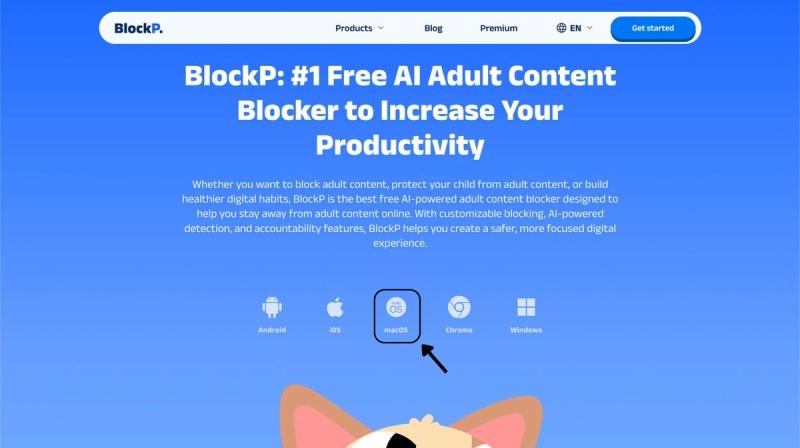
ステップ1: BlockPをダウンロードする
行く BlockP ウェブサイトをダウンロードして Mac用ポルノブロックソフトウェア。
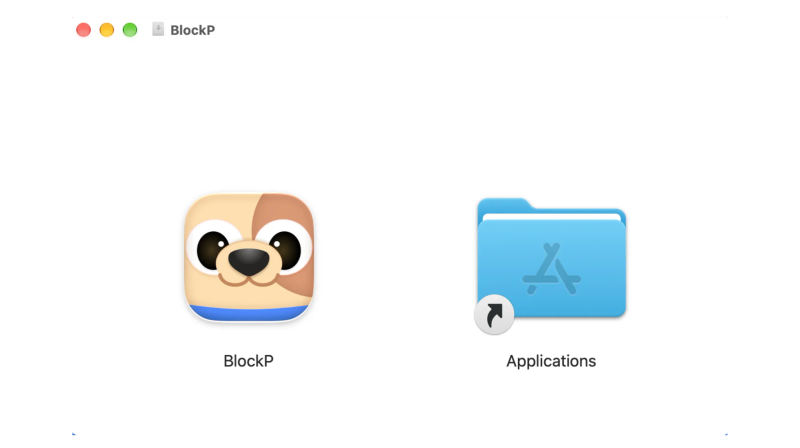
ステップ2:アプリをインストールして開く
BlockPアイコンはダウンロードフォルダにあります。それをアプリケーションフォルダに移動し、そこからBlockPを開いてください。
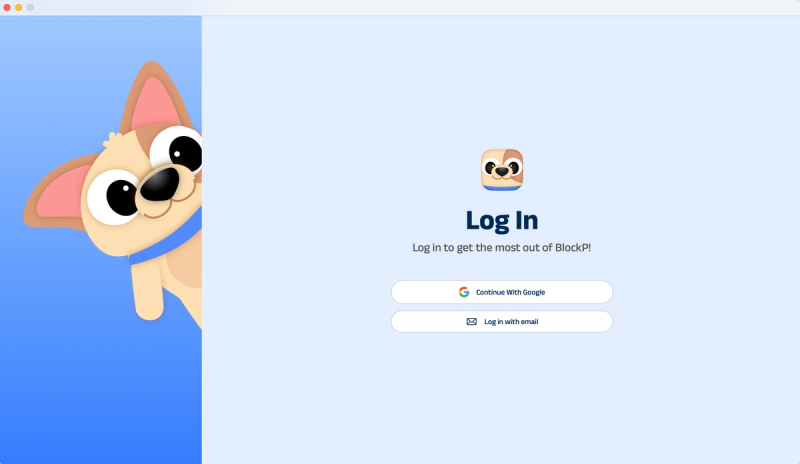
ステップ3:アカウントを作成する
BlockPを利用するには、メールアドレスまたはGoogleアカウントを使って登録してください。
ステップ4:必要な権限を付与する
BlockP 、お使いのMac上で4つの権限を要求します。
- スクリーン検出
- アクセシビリティ
- ブロック権限
- ブラウザアクセス
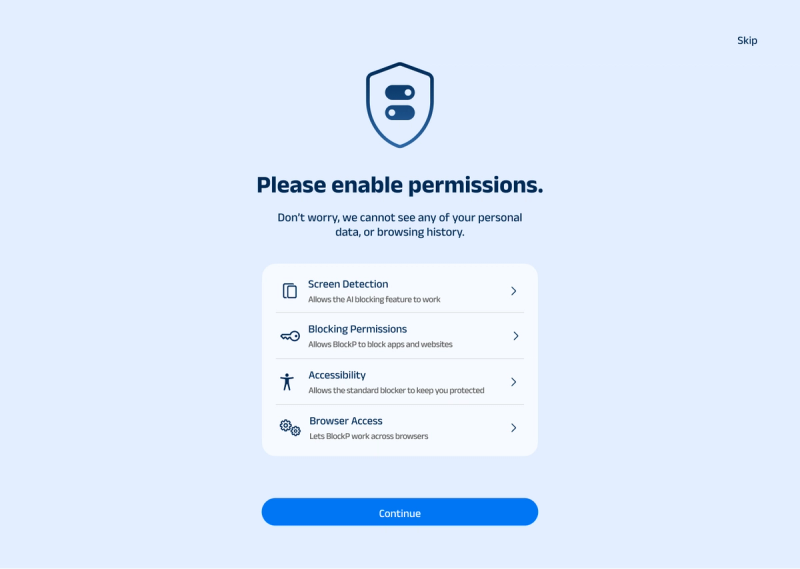
各権限タブをクリックすると、Macの設定ページが開きます。 BlockPアイコンの横にあるトグルスイッチをオンに切り替えます。リストにあるすべての権限について、この操作を繰り返してください。
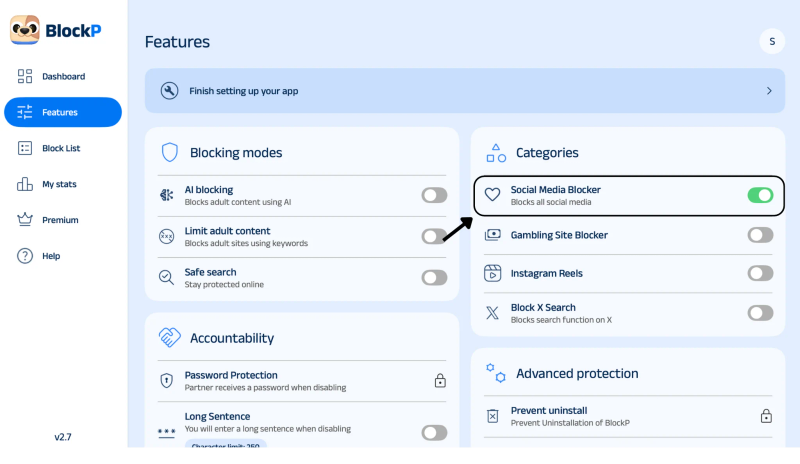
ステップ5:機能に移動して、ソーシャルメディアブロッカーをオンにします
ダッシュボードの「機能」タブをクリックします。カテゴリの中に「ソーシャルメディアブロッカー」が表示されますので、切り替えてオンにしてください。
ソーシャルメディアブロッカーとは何ですか?
Macでソーシャルメディアをブロックするアプリは、ウェブサイト、アプリ、またはその両方を通じて、あらゆるソーシャルメディアプラットフォームへのアクセスを制限する方法です。スケジュールに基づいて実行されるものもあれば、ユーザーがオフにするまで動作し続けるものもあります。
Macでは、通常、ユーザーはブラウザ経由でソーシャルメディアにアクセスし、場合によってはネイティブアプリ経由でアクセスします。優れたブロッカーは、これら両方に対応する必要があります。ほとんどのブロッカーでは、ブロックしたいサイトやアプリを選択できるため、ソーシャルメディアをブロックしながらも、仕事用のアプリは引き続き利用できます。
ソーシャルメディアをブロックするメリット
- Macでソーシャルメディアをブロックすると、長時間の作業中に中断されることが少なくなります。
- スクロールする時間が減れば、仕事を終わらせるための時間が増えます。
- 夜間に時間を決めて情報収集することで、ネガティブなニュースを延々とスクロールするのを防ぎ、ぐっすり眠ることができます。
- 絶え間ない通知や比較から解放されれば、心は穏やかになる。
- 定期的にブロックすることで、自制心が養われ、常に確認したいという欲求が弱まります。
- 節約できた時間は、趣味や運動、家族との時間などに使うことができます。
BlockPソーシャルメディアブロッカーの仕組み
BlockPというソーシャルメディアブロッカーを使えば、Mac上のソーシャルメディアプラットフォームを制限できます。BlockPを使えば、ログアウトしたり、ソーシャルメディアをインストールしたりする面倒な作業をせずに、ソーシャルメディアをBlockPして集中力を妨げるものを減らすことができます。
ユーザーが特定のプラットフォーム(例えばInstagram)から距離を置く必要がある場合、 BlockP使えばMac上でInstagramを簡単にブロックできます。さらに、責任を共有するパートナーを追加することも可能です。これにより、継続性や進捗状況を追跡し、モチベーションを維持できるため、より強いコミットメントにつながります。
BlockPとスクリーンタイム:Macでソーシャルメディアをブロックするにはどちらが良い?
Macでソーシャルメディアブロッカーに対処する方法は2つあります。
- 内蔵コントロール(スクリーンタイム)
- サードパーティ製ソフトウェア( BlockP )
Screen TimeはmacOSに標準搭載されているため、無料です。Apple独自の機能で基本的な制限を設けたい家庭には最適です。ただし、Mac上のアプリやサイト全体を制限してしまうため、ソーシャルメディアだけをブロックしても、メッセージなどの他の機能は使えません。
BlockP 、ソーシャルフィードのブロックに加え、AIによるコンテンツ検出、キーワードブロック、そして責任追及ツールを提供します。これらの機能に加え、パスワード保護とアンインストール防止機能により、たとえ衝動的に設定を解除しようとしても、簡単に元に戻すことはできません。
BlockPのようなサードパーティ製のソーシャルメディアブロッカーは、あらゆるコンテンツをブロックする必要がある場合に最適な選択肢です。これは特に、ソーシャルメディアだけでなく、露骨なコンテンツも心配している親御さんにとって当てはまります。アプリの使用時間を1日に制限するだけでよい場合は、スクリーンタイムで十分です。
Macユーザーにとって、 BlockPソーシャルメディアブロッカーとして選ぶべき理由とは?
BlockPソーシャルメディアのブロック機能とアダルトコンテンツのフィルタリング機能を兼ね備えているため、包括的なニーズに最適な選択肢となります。無料版では、プレミアム版に移行する前にMac版のソーシャルメディアブロッカーを有効にしてテストできます。設定も簡単で、ブロッカーの有効化は他のフィルタと同様に機能ダッシュボードから行えます。
| 特徴 | BlockP | 自由 | コールドターキーブロッカー | 集中力を維持する |
|---|---|---|---|---|
| デバイス間連携 | Android 、 iOS 、 Windows 、 macOS 、 Chrome | Mac、 Windows 、 Android 、 iOS 、 Chrome | MacとWindowsのみ | Chromeのみ |
| キーワードブロック | はい | 限定 | 限定 | 限定 |
| バイパス | パスワード保護とアンインストール防止 | ロックモード | 非常に高い厳格さ | 簡単に回避可能(ブラウザのみ) |
| 責任パートナー | はい | いいえ | いいえ | いいえ |
| 価格 | 無料プラン+プレミアムプラン(月額3.33ドル) | 無料+月額8.99ドルから | 無料プラン、プロプランは39ドル(1回限り) | 無料 |
| 最適 | ソーシャルメディアと露骨なコンテンツをブロックし、責任を負わせる | デバイス間ブロック | 最も厳格な執行 | 無料、シンプルなブロック機能 |
よくある質問
BlockPでソーシャルメディアのブロック機能を有効にするにはどうすればよいですか?
BlockPダッシュボードに移動します。そこから「機能」タブを開き、カテゴリの下にある「ソーシャルメディアブロッカー」をオンに切り替えます。
Mac版BlockPでは、ソーシャルメディアのブロック機能は無料ですか?
BlockP使えば、Macでソーシャルメディアを無料でブロックできます。
BlockPでInstagramとFacebookをブロックできますか?
BlockP使えば、InstagramやFacebookをはじめとする他のソーシャルメディアをブロックできます。
このブロッカーはSafari、 Chrome 、その他のブラウザでも動作しますか?
BlockPのようなブロッカーを使用すれば、 macOSアプリケーションにも対応でき、ブラウザレベルでのブロックも可能です。
スクリーンタイムを使わずにソーシャルメディアの利用を制限することはできますか?
BlockPのようなサードパーティ製ツールを使えば、Macでソーシャルメディアをブロックできます。
ブロッカーをオフにしてしまうのをどうすれば防げますか?
ブロッカーを無効にしたりアンインストールしたりする際に認証が必要となるパスワード保護を設定できます。