

Hoe blokkeer je pornowebsites in Chrome ? Dat is een vraag die elke Amerikaanse ouder bezighoudt, want tegenwoordig... 90% Ouders in de Verenigde Staten maken zich meer zorgen over de online veiligheid van hun kinderen dan over hun fysieke of mentale welzijn.
- De meeste kinderen zijn nog maar heel jong als ze voor het eerst online pornografie tegenkomen. 11 tot 12 jaarEn 15% van de kinderen ziet het voordat ze 10 jaar oud zijn.
- Volgens het National Center for Missing and Exploited Children zijn er meer dan 100 miljoen afbeeldingen In 2023 werden online gevallen van seksueel misbruik van kinderen gemeld.
- Ongeveer één op de zes jongvolwassenen Kinderen ervaren vaak een vorm van online seksueel misbruik voordat ze 18 worden. En kinderen delen vaak hun ervaringen. online ervaringen waarbij ouders alleen als laatste redmiddel worden ingeschakeld, wat hun kwetsbaarheid vergroot.
- 86% Wel stellen ouders strenge regels op voor schermtijd, maar slechts 19% is in staat deze consequent te handhaven.
Deze combinatie van de toenemende aanwezigheid van content voor volwassenen in de reguliere media en de terughoudendheid van kinderen om hun ouders in vertrouwen te nemen, creëert de behoefte aan strengere beveiligingsmaatregelen die content voor volwassenen in Chrome kunnen blokkeren.
Waarom die specifieke focus op Chrome op Windows en Mac? Waarom zou je moeten leren hoe je pornowebsites in Chrome kunt blokkeren?
53% Mensen die porno kijken op hun desktopcomputer doen dat via Chrome , en de meeste jongeren komen porno tegen op hun computer. gedeelde systemenOndanks deze risico's biedt Chrome geen ingebouwde tools die op betrouwbare wijze content voor volwassenen in het hele browserecosysteem kunnen blokkeren.
Waarom Chrome standaard geen content voor volwassenen blokkeert
Chrome is de populairste browser. En gezien de enorme toename van pornografie en expliciete content, is het misschien vreemd dat Chrome geen ingebouwde functie heeft om pornosites te blokkeren.
Het antwoord is simpel, want deze beslissing is gebaseerd op de kernfilosofie van Chrome : je snel en efficiënt brengen waar je wilt zijn. Het is niet de taak van Chrome om te beoordelen welke content je zoekt of om je toegang te beperken.
Chrome beschikt over basisfuncties (zoals SafeSearch, dat content voor volwassenen filtert in zoekresultaten) die erop gericht zijn je privacy te beschermen en je te behoeden voor kwaadwillende websites of datadiefstal, in plaats van de content zelf te controleren.
Je zult dus onvermijdelijk een pornoblokkeringsextensie moeten gebruiken als je pornosites in Chrome wilt blokkeren. Bovendien zorgt een blokkering op apparaatniveau, naast de blokkering op browserniveau, ervoor dat je volledig veilig bent op je computer.
Methode 1: Gebruik een Chrome extensie om pornosites te blokkeren (snelst)
Een belangrijke Chrome extensie voor jou is de pornoblokkeringsextensie, want zoals we hebben gezien, heeft Chrome geen tools om content voor volwassenen te filteren.
Gebruik BlockP Chrome extensie.
BlockP is de beste pornoblokkering extensie Deze Chrome biedt uitgebreide blokkering van content voor volwassenen, samen met productiviteitstools. Het is een van de eenvoudigst te installeren extensies en begint direct met het blokkeren van pornografie.
Blokkeer porno
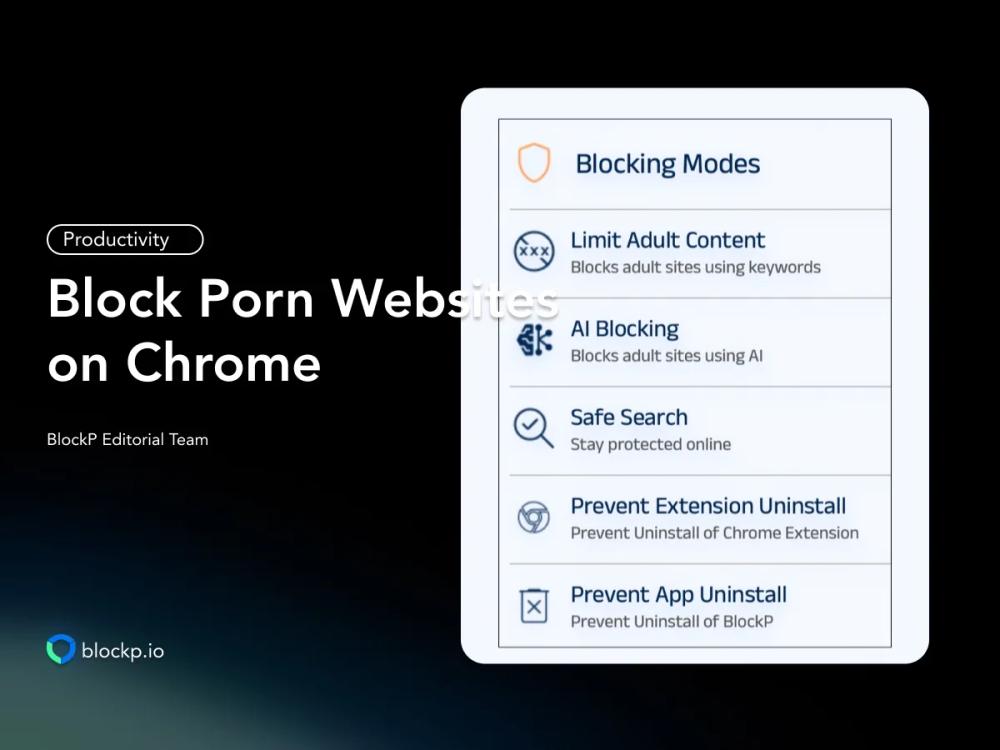
BlockP Chrome extensie biedt 3 modi om porno te blokkeren:
- Standaard pornofilter: De op trefwoorden gebaseerde filter die fungeert als uw primaire filterlaag.
- Veilig zoeken: Dwingt het blokkeren van content voor volwassenen af in alle zoekmachines.
- AI-blokkering: een geavanceerde filterlaag die AI gebruikt om seksueel getinte inhoud in Chrome te detecteren en te blokkeren.
Naast de opties voor het filteren van porno, biedt BlockP je ook de volgende mogelijkheden:
- Blokkeerlijst: Pas de blokkering van porno aan door een willekeurig aantal websites aan de lijst toe te voegen.
- Witte lijst: Houd alleen toegang open tot essentiële websites die u nodig hebt voor uw werk of die uw kind nodig heeft voor zijn/haar studie. Blokkeer al het andere.
Verantwoordelijkheid
- BlockP kun je een ouder of een vertrouwde vriend toevoegen als abonnee. verantwoordingspartnerZe ontvangen een wachtwoord elke keer dat je probeert BlockP -instellingen te wijzigen om toegang te krijgen tot porno. Je kunt dus niet stiekem doen wat je partner denkt.
- BlockP heeft ondersteunende gemeenschappen Op Reddit en Discord speciaal bedoeld om mensen te helpen die proberen te stoppen met porno.
Voorkom omzeiling
Wanneer een sterke drang opkomt, ontstaat er een drang om de pornoblokkering te omzeilen. BlockP zorgt ervoor dat de pornoblokkering ook tijdens die momenten van verleiding blijft werken, met opties om
- Voorkom verwijdering
- Blokkeer de incognito-modus
- Blokkeer de gastmodus
- Een wachtwoord met een lange zin - om wrijving te creëren en een pauze in te lassen op momenten van verleiding.
- Wachtwoordbeveiliging - om te voorkomen dat er onbedoeld instellingen worden gewijzigd.
- Blokkeert alle browsers die niet worden ondersteund.
Productiviteitstools
Niet iedereen wil porno blokkeren omdat hij of zij eraan verslaafd is.
Seksuele inhoud en naaktheid leiden vaak af en ondermijnen je productiviteit. Bovendien raakt onze aandacht versnipperd en worden onze digitale gewoonten ongezond als we constant worden afgeleid door online content.
Om dit op te lossen, biedt de BlockP Chrome extensie je productiviteitstools:
- Focusmodus - beperkt de toegang tot specifieke websites in de vooraf goedgekeurde lijst.
- Gebruikslimieten om de tijd die je besteedt aan afleidende websites en sociale media te beperken.
- Mijn statistieken-dashboard toont uw computergebruik, zodat u duidelijk kunt zien waar u uw concentratie verliest.
- Blokkeer sites zoals gok- en webwinkels.
- Blokkeer sociale media.
- Beperk specifieke functies van YouTube, zoals korte video's en automatisch afspelen.
Methode 2: Schakel Google SafeSearch in Chrome in.
De SafeSearch-functie in Chrome kan een goede eerste stap zijn voor iemand die alleen basisbescherming zoekt en niet worstelt met een pornoverslaving. Maar je moet realistische verwachtingen hebben, want er zijn dingen die het wel en niet kan.
SafeSearch blokkeert alle expliciete afbeeldingen, video's en links in de zoekresultaten van Google.
SafeSearch kan niet voorkomen dat iemand rechtstreeks de URL van een website voor volwassenen intypt en de site bezoekt. Bovendien is zelfs de basisfiltering beperkt tot Google Search; het kan geen expliciete inhoud van andere websites en sociale media filteren.
Zo schakel je Google SafeSearch in:
- Open de Chrome browser en log in op je Google-account.
- Kijk in de rechterbovenhoek van je browser - daar vind je je profielfoto. Klik erop.
- Selecteer 'Uw Google-account beheren' en ga naar de zoekinstellingen.
- Onder SafeSearch heb je 3 opties:
- Filter - om expliciete zoekresultaten te verwijderen
- Vervagen - om expliciete zoekresultaten te vervagen
- Uit - hiermee wordt het SafeSearch-filter uitgeschakeld, zodat er geen content voor volwassenen in je zoekresultaten verschijnt.
- Stel SafeSearch in op 'Filter'.
- Sla je instellingen op.
PS: Je moet deze stappen uitvoeren voor elk Chrome account dat op de computer wordt gebruikt.
Methode 3: Blokkeer websites voor volwassenen op systeemniveau
Browser-extensies en SafeSearch hebben duidelijke zwakke punten: ze kunnen gemakkelijk worden uitgeschakeld, omzeild en verwijderd. Daarom heb je een extra filterlaag nodig op systeemniveau op je Mac of Windows die veel moeilijker te omzeilen is.
Laten we eerst eens kijken hoe je pornowebsites kunt blokkeren in Chrome als je een beetje technisch onderlegd bent.
Op Windows (met behulp van Microsoft Family Safety of het hosts-bestand)
Het hosts-bestand Het is als een persoonlijk adresboek dat uw Windows bijhoudt. Wanneer u een webadres intypt, vraagt uw computer aan het internet waar dit adres zich bevindt en brengt u erheen.
Als je het hostbestand wijzigt naar 127.0.0.1, denkt je computer dat de website zich op je eigen computer bevindt en word je ernaartoe doorgestuurd.
Hier lees je hoe je content voor volwassenen in Chrome kunt blokkeren via de instellingen van het hostprogramma.
- Zoek naar Kladblok en klik er met de rechtermuisknop op om 'Uitvoeren als beheerder' te selecteren.
- Open Kladblok en ga naar Bestand → Openen.
- Ga naar C:\ Windows \System32\drivers\etc\
- Momenteel is het bestandsfilter ingesteld op tekstbestanden (.txt). Wijzig het keuzemenu naar Alle bestanden.
- Nu ziet u "hosts" - open dit.
- Voeg de websiteadressen toe die u wilt blokkeren.
- Druk op Ctrl+S om de instellingen op te slaan.
Het grootste nadeel van het aanpassen van het hostbestand is dat je letterlijk elke website die je wilt blokkeren moet toevoegen. Je moet dus zelf de moeite nemen om een blokkeerlijst aan te maken! En elke website die je niet hebt toegevoegd, blijft toegankelijk.
Bovendien kan iemand met beheerdersrechten dit binnen 30 seconden ongedaan maken!
Microsoft Gezinsveiligheid Dit is iets lastiger te omzeilen dan het bewerken van het hostbestand. Hier maak je een Windows account aan met minder machtigingen en vraag je Microsoft om als een strenge ouder op te treden en die beperkingen af te dwingen.
Er komt dus een ouderaccount waarmee instellingen gewijzigd kunnen worden en dat kan bepalen wat wel en niet is toegestaan, enzovoort, en een kinderaccount waarmee Chrome gebruikt kan worden binnen de door de ouder ingestelde beperkingen.
Hier lees je hoe je websites voor volwassenen kunt blokkeren in Google Chrome met Microsoft Family Safety.
- Ga naar de familiepagina van Microsoft en meld u aan. Het is als een controlepaneel voor u.
- Voeg een extra account toe, bijvoorbeeld focusmode@gmail.com. Je hoofdaccount wordt het ouderaccount en dit nieuwe account het subaccount. Je moet dit nieuwe account gebruiken voor je dagelijkse internetgebruik.
- De volgende stap is het instellen van filterbeperkingen. Open hiervoor de app 'Gezinsveiligheid' op Windows .
- Selecteer het nieuwe account/kindaccount en kies inhoudsfilters.
- Schakel de optie "Ongepaste websites filteren" in.
- Microsoft blokkeert nu automatisch veel websites voor volwassenen, en je kunt zelfs nog meer websites aan de blokkeerlijst toevoegen.
Ook met Microsoft Family Safety bestaat er altijd een kans dat je een nieuwe of vermomde pornosite mist. En als iemand toegang heeft tot het ouderaccount, kan diegene de verleiding niet weerstaan om de instellingen uit te schakelen.
Op Mac (met behulp van Schermtijd voor Chrome )
De schermtijdfunctie van Apple kan een krachtige bescherming bieden tegen websites voor volwassenen, maar alleen in de eigen Safari-browser. In Chrome is deze functie ook beschikbaar, maar de bescherming is vaak inconsistent omdat Chrome zich niet altijd aan de beperkingen van Apple houdt.
- Ga naar het Apple-menu.
- Ga naar Systeeminstellingen - Schermtijd.
- Ga naar Systeeminstellingen, zoek Inhoud en privacy en schakel deze optie in.
- Selecteer onder Webinhoud de optie 'Beperk websites voor volwassenen'.
- Er is ook een optie 'Nooit toestaan' - hier kunt u elk adres van een website voor volwassenen toevoegen. Het is als een persoonlijke blokkeerlijst.
- Maak tot slot een toegangscode voor schermtijd aan om de instellingen te vergrendelen.
Omdat de schermtijdmeting van Apple in Chrome niet betrouwbaar is, kan een oplossing zoals de BlockP -app Windows /Mac worden gebruikt als een systeembrede aanvulling voor volledige filtering van content voor volwassenen in Chrome .
Vond je dat een beetje ingewikkeld, of twijfel je nog aan de effectiviteit? Dan lees je hier hoe je pornowebsites veel eenvoudiger en effectiever kunt blokkeren in Chrome met BlockP .
Gebruik BlockP -software voor Windows
BlockP pornografieblokkeringssoftware voor Windows is een krachtige extra filterlaag die de bescherming van je Chrome extensie versterkt.
Naast de functies van de BlockP Chrome extensie voor het blokkeren van porno, het bijhouden van gegevens en het verbeteren van de productiviteit, biedt de BlockP Windows software ook de mogelijkheid om een wachtwoord in te stellen ter voorkoming van omzeiling.
Gebruik BlockP -software voor Mac.
Zoals we hebben gezien tijdens onze bespreking van de Apple Screen Time-functie, voegt het toevoegen van BlockP pornoblokkering De Mac-versie maakt het blokkeren van porno in Chrome robuuster.
Het maakt in principe alle functies van de BlockP Chrome extensie beschikbaar op je Mac, samen met systeembeveiligingen zoals het blokkeren van pornografie in alle browsers, niet alleen Safari of Chrome .
Hoe maak je je contentblokkering voor volwassenen fraudebestendig?
Wanneer je worstelt met een onbedwingbare drang, kan het erg verleidelijk zijn om de pornoblokkering te omzeilen en een manier te vinden om toch naar porno te kijken. Maar pornoblokkers zoals BlockP bieden functies die deze sluiproutes blokkeren en je beschermen tijdens kwetsbare momenten.
- BlockP kunt u een verantwoordingspartnerZe ontvangen een wachtwoord elke keer dat je een instelling probeert uit te schakelen. Er is ook een optie waarmee je kunt voorkomen dat de pornoblokkering wordt verwijderd.
- Zorg er zowel op Mac als op Windows voor dat uw kinderen standaardaccounts gebruiken. Aangezien alleen beheerdersaccounts de pornoblokkeringsextensie kunnen verwijderen of de app kunnen deïnstalleren, kunt u de beheerdersrechten het beste zelf behouden.
Veelgestelde vragen over het blokkeren van pornowebsites in Google Chrome op Windows en Mac.
Heeft Chrome een ingebouwde blokkering voor content voor volwassenen?
Chrome heeft geen ingebouwde tools of functies waarmee je websites met volwassen inhoud kunt blokkeren.
Is Google SafeSearch voldoende om porno in Chrome te blokkeren?
Google SafeSearch kan alleen content voor volwassenen blokkeren op de Google-zoekpagina. Als iemand rechtstreeks het adres van een pornosite in de adresbalk typt, kan SafeSearch de toegang niet blokkeren.
Blokkeert de BlockP Chrome extensie websites voor volwassenen ook in de incognitomodus?
Met BlockP Chrome extensie kun je pornosites blokkeren in de incognitomodus.
Werkt BlockP op zowel Windows als Mac?
BlockP heeft een desktopapplicatie waarmee je pornografie kunt blokkeren op Windows en Mac.
Wat is de beste gratis manier om pornosites te blokkeren in Chrome op je desktop?
De belangrijkste functies van BlockP om porno te blokkeren zijn gratis beschikbaar. Je kunt de BlockP Chrome extensie dus gebruiken in combinatie met BlockP voor Windows /Mac.
Kamp je met een pornoverslaving?Download BlockP op je apparaat en blokkeer direct content voor volwassenen.

Geschreven door:

Het redactieteam BlockP bestaat uit onderzoekers, gedragsdeskundigen en specialisten op het gebied van digitale gezondheid, die zich inzetten om mensen te helpen verslaving aan volwassenencontent te overwinnen en gezondere online gewoonten te ontwikkelen. Onze content is gebaseerd op wetenschappelijk onderzoek, inzichten van experts en ervaringen uit de praktijk. Elk artikel wordt zorgvuldig nagelezen om de nauwkeurigheid, praktische toepasbaarheid en betrouwbaarheid te garanderen, zodat lezers beschikken over op bewijs gebaseerde strategieën voor blijvende verandering.