Social-Media-Blocker für Mac: So blockieren Sie soziale Medien mit BlockP
Mit dem Social-Media-Blocker von BlockP für Mac können Sie Instagram, Facebook, X und andere soziale Netzwerke mit einem Klick blockieren und sich beim Arbeiten oder Lernen konzentrieren.
Man setzt sich an den Mac, um eine Aufgabe zu erledigen, und zwanzig Minuten später scrollt man ziellos durch den Social-Media-Feed. Das kennen Erwachsene und Jugendliche gleichermaßen. Willenskraft allein reicht vielen nicht, um gegen diese Plattformen anzukämpfen, und sie brauchen einen guten Social-Media-Blocker für den Mac.
Die Notwendigkeit, soziale Medien zu überprüfen, beschränkt sich nicht nur auf Zeitverschwendung. Es gibt Berichte Studien deuten darauf hin, dass die Nutzung sozialer Medien von mehr als drei Stunden täglich zu Angstzuständen oder Depressionen führen kann. BlockP hilft dabei, soziale Medien mit wenigen Klicks zu blockieren. Die App bietet alle nötigen Funktionen, um die Nutzung zu blockieren, sich auf die Arbeit zu konzentrieren und einer Sucht vorzubeugen.
So blockieren Sie soziale Medien auf dem Mac mit BlockP
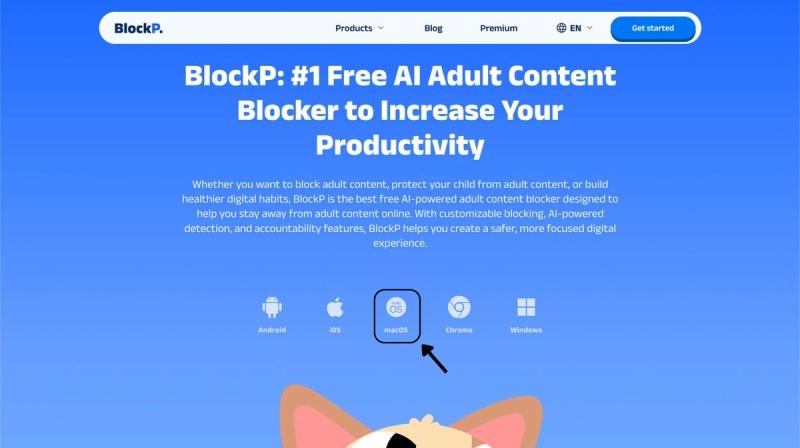
Es sind nur zwei Schritte nötig, um zu lernen, wie man soziale Medien auf dem Mac blockiert.
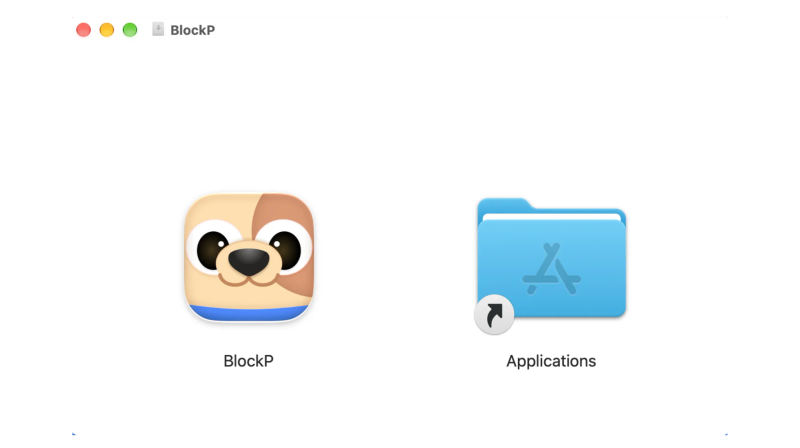
Das BlockP Symbol finden Sie im Ordner „Downloads“. Verschieben Sie es in den Ordner „Programme“ und öffnen Sie BlockP von dort.
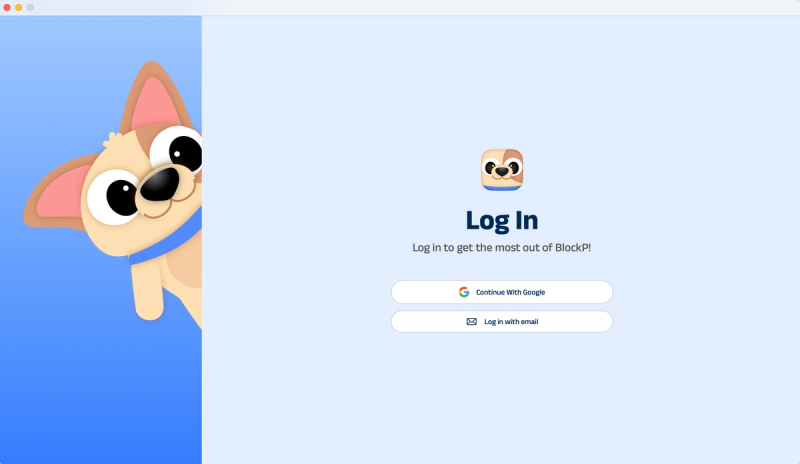
Schritt 3: Erstellen Sie Ihr Konto
Melden Sie sich mit Ihrer E-Mail-Adresse oder Ihrem Google-Konto bei BlockP an, um loszulegen.
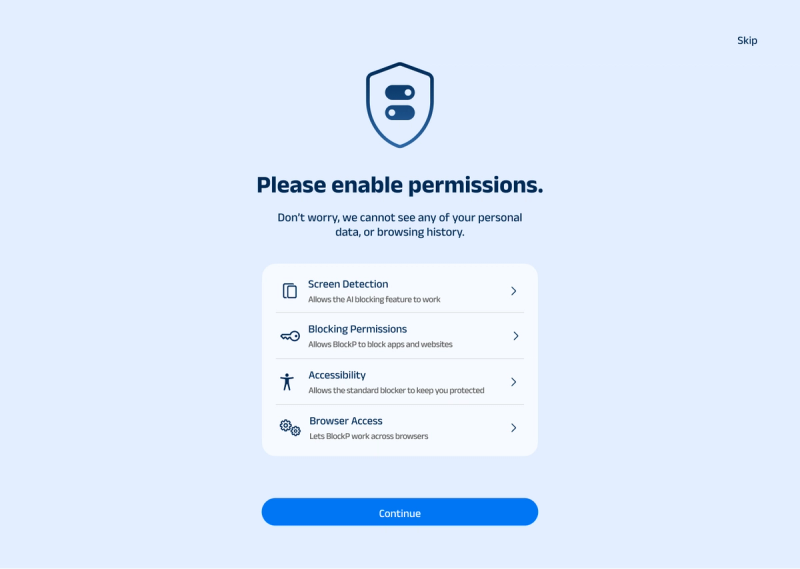
Schritt 4: Erforderliche Berechtigungen erteilen
BlockP benötigt vier Berechtigungen auf Ihrem Mac.
Bildschirmerkennung
Zugänglichkeit
Blockierungsberechtigung
Browserzugriff
Klicken Sie auf die einzelnen Berechtigungs-Tabs, um die Mac-Einstellungen zu öffnen. Schieben Sie den Schalter neben dem BlockP -Symbol auf „Ein“. Wiederholen Sie diesen Vorgang für jede Berechtigung in der Liste.
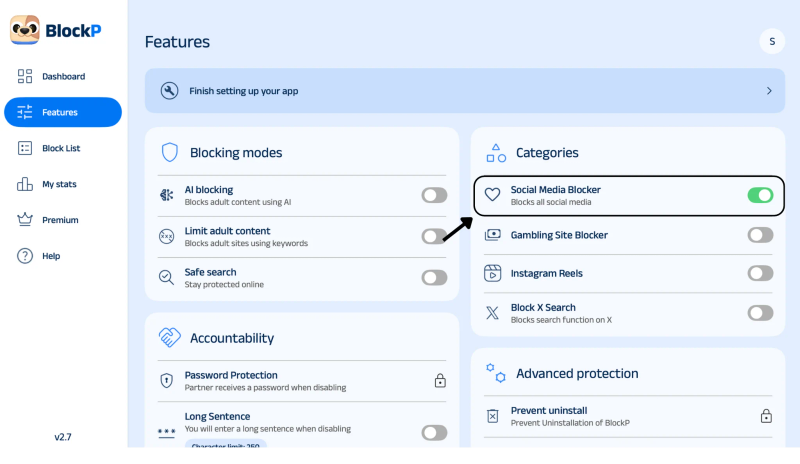
Schritt 5: Gehen Sie zu „Funktionen“ und aktivieren Sie den Social-Media-Blocker.
Klicken Sie im Dashboard auf den Tab „Funktionen“. Unter „Kategorien“ finden Sie den Social-Media-Blocker. Aktivieren Sie ihn durch Umschalten.
Was ist ein Social-Media-Blocker?
Eine App zum Blockieren sozialer Medien auf dem Mac ermöglicht es, den Zugriff auf beliebige Social-Media-Plattformen über Websites, Apps oder beides einzuschränken. Manche Apps arbeiten nach einem Zeitplan, andere bleiben aktiv, bis sie deaktiviert werden.
Auf einem Mac greifen Nutzer üblicherweise über einen Browser und gelegentlich über die systemeigenen Apps auf soziale Medien zu. Ein guter Blocker muss beides abdecken. Die meisten Blocker ermöglichen es, die zu blockierenden Websites und Apps auszuwählen, sodass man soziale Medien aussperren und gleichzeitig die Arbeitsanwendungen nutzen kann.
Vorteile der Blockierung sozialer Medien
Wenn Sie soziale Medien auf Ihrem Mac blockieren, werden Sie bei längeren Aufgaben weniger unterbrochen.
Weniger Scrollen bedeutet mehr Zeit für die Erledigung Ihrer Arbeit.
Feste Schlafenszeiten in der Nacht helfen Ihnen, das endlose Scrollen durch negative Nachrichten zu vermeiden und gut zu schlafen.
Ohne ständige Benachrichtigungen und Vergleiche kann Ihr Geist zur Ruhe kommen.
Regelmäßiges Blockieren kann Disziplin fördern und den ständigen Kontrollzwang verringern.
Die gewonnenen Minuten können Sie für Hobbys, Sport oder die Familie nutzen.
So funktioniert der BlockP Social-Media-Blocker
Der Social-Media-Blocker BlockP hilft Ihnen, die Nutzung von Social-Media-Plattformen auf Ihrem Mac einzuschränken. Mit BlockP können Sie soziale Medien blockieren und so Ablenkungen reduzieren, anstatt sich jedes Mal mühsam abzumelden oder die Social-Media-Apps neu zu installieren.
Wenn ein Nutzer eine bestimmte Plattform meiden muss, beispielsweise Instagram, kann BlockP Instagram auf dem Mac problemlos blockieren. Zusätzlich kann man einen Trainingspartner hinzufügen, der einen motiviert. Das schafft zusätzliche Verbindlichkeit, da man so seine Fortschritte verfolgen und am Ball bleiben kann.
BlockP vs. Screen Time: Welches Programm ist besser geeignet, um soziale Medien auf dem Mac zu blockieren?
Es gibt zwei Möglichkeiten, einen Social-Media-Blocker auf dem Mac zu umgehen:
Integrierte Steuerelemente (Bildschirmzeit)
Software von Drittanbietern ( BlockP )
Da die Bildschirmzeit in macOS integriert ist, ist sie kostenlos. Sie eignet sich gut für Haushalte, die grundlegende Beschränkungen innerhalb der Apple-Einstellungen festlegen möchten. Allerdings schränkt sie ganze Apps oder Websites auf dem Mac ein, sodass man beispielsweise Nachrichten nicht mehr nutzen kann, während man nur soziale Medien blockiert.
BlockP blockiert nicht nur Social-Media-Feeds, sondern bietet auch KI-gestützte Inhaltserkennung, Keyword-Blockierung und Kontrollfunktionen. Zusammen mit Passwortschutz und Deinstallationsschutz erschwert dies das rückgängigmachende Vorgehen selbst in impulsiven Momenten.
Ein Social-Media-Blocker eines Drittanbieters wie BlockP ist die richtige Wahl, wenn eine umfassende Blockierung benötigt wird. Dies gilt insbesondere für Eltern, die sich nicht nur Sorgen um soziale Medien, sondern auch um anstößige Inhalte machen. Für jemanden, der lediglich die tägliche App-Nutzung begrenzen möchte, reicht die Bildschirmzeit-Funktion aus.
Warum sollten Sie BlockP als Ihren Social-Media-Blocker für Mac wählen?
BlockP kombiniert Social-Media-Blockierung mit einem Filter für Inhalte für Erwachsene und ist damit die optimale Lösung für umfassende Anforderungen. Mit der kostenlosen Version können Sie den Social-Media-Blocker für Mac aktivieren und testen, bevor Sie auf die Premium-Version umsteigen. Die Einrichtung ist ebenfalls einfach, da die Aktivierung des Blockers zusammen mit anderen Filtern im Funktions-Dashboard erfolgt.
Besonderheit
BlockP
Freiheit
Kalten Entzug Blocker
Bleib fokussiert
Geräteübergreifend
Android , iOS , Windows , macOS , Chrome
Mac, Windows , Android , iOS , Chrome
Nur für Mac und Windows
Nur Chrome
Keyword-Blockierung
Ja
Beschränkt
Beschränkt
Beschränkt
Bypass
Passwortschutz und Deinstallationsverhinderung
Gesperrter Modus
Sehr hohe Strenge
Leicht zu umgehen (nur im Browser)
Rechenschaftspartner
Ja
NEIN
NEIN
NEIN
Preis
Kostenloses Angebot + Premium für 3,33 $/Monat
Kostenlos + ab 8,99 $/Monat
Kostenloser Plan, Pro-Plan: einmalig 39 $
Frei
Am besten geeignet für
Sperrung sozialer Medien und expliziter Inhalte mit Verantwortlichkeit
Geräteübergreifende Blockierung
Strengste Durchsetzung
Kostenloses, unkompliziertes Blockieren
Häufig gestellte Fragen
Wie aktiviere ich die Social-Media-Blockierung in BlockP ?
Navigieren Sie zum BlockP Dashboard. Dort finden Sie den Reiter „Funktionen“, wo Sie unter den Kategorien den Social-Media-Blocker aktivieren können.
Ist die Blockierung sozialer Medien in BlockP für Mac kostenlos?
Mit BlockP können Sie soziale Medien auf dem Mac kostenlos blockieren.
Kann ich Instagram und Facebook mit BlockP blockieren?
Mit BlockP können Sie Instagram und Facebook sowie andere soziale Medien blockieren.
Funktioniert der Blocker in Safari, Chrome und anderen Browsern?
Wenn Sie einen Blocker wie BlockP verwenden, kann dieser macOS Anwendungen abdecken und bietet außerdem eine Blockierung auf Browserebene.
Kann ich die Nutzung sozialer Medien einschränken, ohne die Bildschirmzeit-Funktion zu verwenden?
Sie können ein Drittanbieter-Tool wie BlockP verwenden, um soziale Medien auf dem Mac zu blockieren.
Wie kann ich verhindern, dass ich den Blocker ausschalte?
Sie können einen Passwortschutz verwenden, der eine Autorisierung zum Deaktivieren oder Deinstallieren Ihres Blockers erfordert.