

Comment bloquer les sites Web pornographiques sur Chrome : c'est une question qui préoccupe tous les parents américains, car aujourd'hui90%des parents aux États-Unis sont plus préoccupés par la sécurité de leurs enfants en ligne que par leur bien-être physique ou mental.
- Lorsqu'ils découvrent du porno en ligne pour la première fois, la plupart des enfants sont aussi jeunes que11 à 12 ans. Et 15 % des enfants le voient avant l’âge de 10 ans.
- Selon le Centre national des enfants disparus et exploités, plus de100 millions d'imagesdes abus sexuels sur enfants en ligne ont été signalés en 2023.
- À peu prèsun jeune adulte sur sixsont victimes d’une certaine forme d’abus sexuel en ligne avant l’âge de 18 ans. Et les enfants partagent souvent leursexpériences en ligneavec leurs parents seulement en dernier recours, ce qui accroît leur vulnérabilité.
- 86%des parents établissent des règles strictes en matière de temps d'écran, mais seuls 19 % sont en mesure de les appliquer de manière cohérente.
Cette combinaison de la pénétration croissante du contenu pour adultes dans le grand public et de la réticence des enfants à se confier à leurs parents crée le besoin de mesures de protection plus solides pouvant bloquer le contenu pour adultes dans Chrome.
Pourquoi une attention particulière portée à Chrome sur Windows et Mac ? Pourquoi devriez-vous apprendre à bloquer les sites Web pornographiques sur Chrome ?
53%des personnes qui regardent du porno sur leur ordinateur le regardent sur Chrome, et la plupart des jeunes découvrent du porno sursystèmes partagés. Malgré ces risques, Chrome ne fournit aucun outil intégré capable de bloquer de manière fiable le contenu réservé aux adultes dans son écosystème de navigateur.
Pourquoi Chrome ne bloque pas le contenu réservé aux adultes par défaut
Chrome est le navigateur le plus populaire. Et lorsque l’on constate une augmentation effrénée du contenu pornographique et explicite, il peut sembler étrange que Chrome ne dispose pas d’une fonctionnalité native permettant de bloquer les sites pornographiques.
La réponse est simple, car cette décision est motivée par la philosophie fondamentale de Chrome : il veut vous emmener là où vous voulez aller rapidement et efficacement. Il n'est pas dans la description de poste de Chrome de juger le contenu que vous recherchez ou de restreindre votre accès.
Il existe des outils de base dans Chrome (par exemple, comme SafeSearch, qui filtre le contenu réservé aux adultes dans les résultats de recherche) qui visent à protéger votre vie privée et à vous protéger des sites malveillants ou des vols de données plutôt que de contrôler le contenu.
Donc, inévitablement, vous devez opter pour une extension de blocage du porno si vous souhaitez bloquer les sites pornographiques dans Chrome. De plus, disposer d'un bloqueur au niveau de l'appareil ainsi que du bloqueur au niveau du navigateur garantit que vous restez totalement en sécurité sur votre ordinateur.
Méthode 1 : utiliser une extension Chrome pour bloquer les sites pornographiques (la plus rapide)
Une extension Chrome clé pour vous est l'extension de blocage du porno car, comme nous l'avons vu, Chrome ne dispose d'aucun outil pour filtrer le contenu pour adultes.
Utiliser l'extension Chrome BlockP
BlockP est le meilleurextension du bloqueur de pornopour Chrome qui fournit un blocage complet du contenu pour adultes ainsi que des outils de productivité. C’est l’une des extensions les plus simples à installer et elle commencera à bloquer le porno instantanément.
Bloquer le porno
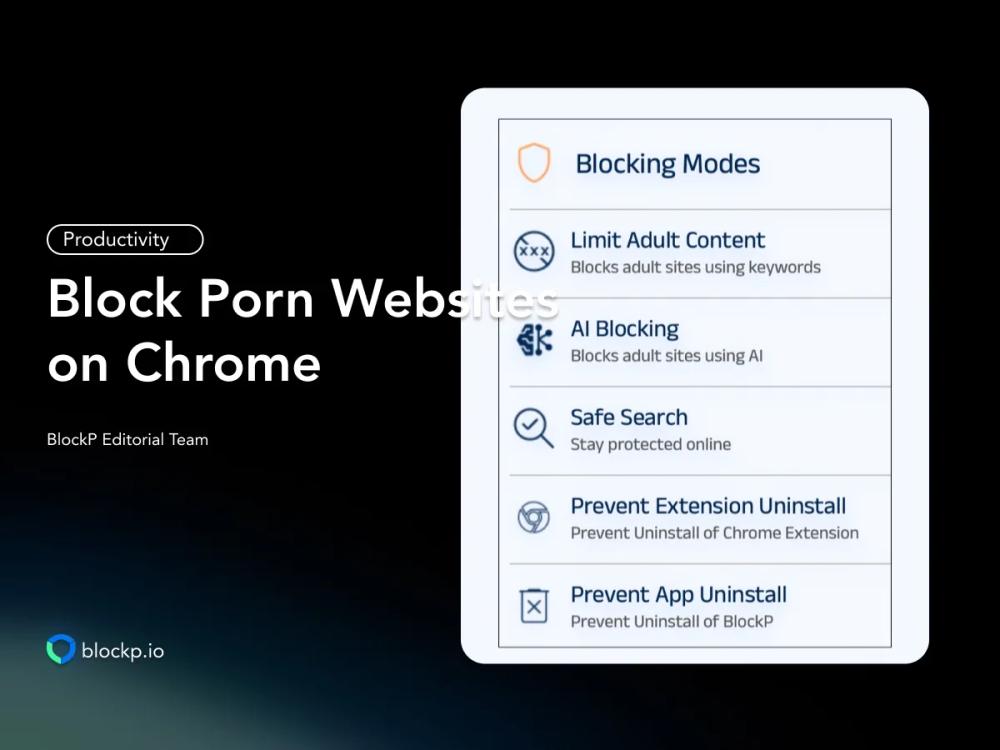
L'extension BlockP Chrome propose 3 modes de blocage du porno :
- Bloqueur de porno standard : le bloqueur basé sur des mots clés qui agit comme votre couche de filtre principale.
- Recherche sécurisée : applique le blocage du contenu réservé aux adultes sur tous les moteurs de recherche.
- Blocage de l'IA : couche de filtrage avancée qui utilise l'IA pour détecter et bloquer le contenu à caractère sexuel sur Chrome.
Outre les options de filtre porno, BlockP vous offre également
- Liste de blocage : personnalisez le blocage du porno en ajoutant un nombre illimité de sites Web à la liste.
- Liste blanche : gardez l'accès ouvert uniquement aux sites Web essentiels dont vous avez besoin pour travailler ou dont votre enfant a besoin pour étudier. Bloquez tout le reste.
Responsabilité
- BlockP vous permet d'ajouter un parent ou un ami de confiance en tant quepartenaire responsable. Ils recevront un mot de passe chaque fois que vous tenterez de modifier les paramètres de BlockP pour accéder au porno. Vous ne pouvez donc pas vous faufiler sans que votre partenaire le sache.
- BlockP asoutenir les communautéssur Reddit et Discord dédié à aider ceux qui tentent d'arrêter le porno.
Empêcher le contournement
Lorsqu’une forte envie survient, cela crée une urgence de contourner le bloqueur de porno. BlockP garantit que le blocage du porno fonctionne toujours pendant ces moments de tentation, avec des options pour
- Empêcher la désinstallation
- Bloquer le mode navigation privée
- Bloquer le mode invité
- Mot de passe à longue phrase : pour créer des frictions et faire une pause pendant les moments de tentation.
- Protection par mot de passe - pour éviter toute modification impulsive des paramètres.
- Bloque tous les navigateurs non pris en charge.
Outils de productivité
Nous ne voulons pas tous bloquer le porno parce que nous sommes dépendants.
Bien souvent, le contenu sexuel et la nudité sont des distractions qui nuisent à votre productivité. De plus, lorsque nous sommes constamment distraits par le contenu en ligne, notre attention se fragmente et nos habitudes numériques deviennent malsaines.
Pour résoudre ce problème, l'extension BlockP Chrome vous propose des outils de productivité :
- Mode Focus - restreint l'accès à des sites Web spécifiques dans la liste pré-approuvée.
- Limites d'utilisation pour limiter le temps que vous passez sur des sites Web et des pages de réseaux sociaux distrayants.
- Tableau de bord Mes statistiques qui montre l'utilisation de votre ordinateur afin que vous puissiez identifier clairement où vous perdez votre concentration.
- Bloquez les sites comme les sites de jeux d’argent et de shopping.
- Bloquez les réseaux sociaux.
- Restreindre les fonctionnalités spécifiques de YouTube, telles que les courtes vidéos et la lecture automatique.
Méthode 2 : activer Google SafeSearch sur Chrome
La fonctionnalité SafeSearch sur Chrome peut être une bonne étape de départ pour quelqu'un qui recherche simplement une protection de base et ne lutte pas contre la dépendance à la pornographie. Mais vous devez avoir des attentes réalistes, car il y a des choses qu’il peut faire et d’autres qu’il ne peut pas faire.
SafeSearch bloque toutes les images, vidéos et liens explicites sur la recherche Google.
Ce que SafeSearch ne peut pas faire, c'est empêcher quelqu'un de saisir directement l'URL du site Web pour adultes et de visiter le site. De plus, même le filtrage de base est limité à la recherche Google ; il ne peut pas filtrer le contenu explicite d’autres sites Web et réseaux sociaux.
Comment activer Google SafeSearch :
- Ouvrez le navigateur Chrome et connectez-vous à votre compte Google.
- Vérifiez dans le coin supérieur droit du navigateur – vous trouverez votre photo de profil. Cliquez dessus.
- Sélectionnez « Gérer votre compte Google » et accédez aux paramètres de recherche.
- Sous SafeSearch, vous aurez 3 options :
- Filtrer - pour supprimer les résultats de recherche explicites
- Flou - pour brouiller les résultats de recherche explicites
- Désactivé : désactive le filtre SafeSearch afin que le contenu réservé aux adultes apparaisse dans vos résultats de recherche.
- Réglez votre SafeSearch sur « Filtre »
- Enregistrez vos paramètres.
PS : vous devez effectuer ces étapes pour chaque compte Chrome qui utilise l'ordinateur.
Méthode 3 : bloquer les sites Web pour adultes au niveau du système
Les extensions de navigateur et SafeSearch présentent des faiblesses évidentes : ils peuvent être facilement désactivés, contournés et désinstallés. Vous avez donc besoin d’une autre couche de filtrage pour vous protéger au niveau du système sur votre Mac ou Windows, qui est beaucoup plus difficile à contourner.
Tout d’abord, voyons comment bloquer les sites Web pornographiques sur Chrome si vous êtes un peu féru de technologie.
Sous Windows (à l'aide de Microsoft Family Safety ou du fichier Hosts)
Le fichier hostsest comme un carnet d'adresses personnel que votre Windows gère. Lorsque vous saisissez une adresse Web, votre ordinateur demande à Internet où se trouve cette adresse et vous y amène.
Lorsque vous modifiez le fichier d'un hôte en 127.0.0.1, votre ordinateur pense que le site Web se trouve sur votre ordinateur lui-même et vous y emmène.
Voici comment bloquer le contenu réservé aux adultes sur Chrome à l'aide des paramètres de fichier de l'hôte.
- Recherchez le Bloc-notes et cliquez dessus avec le bouton droit pour choisir « Exécuter en tant qu'administrateur ».
- Dans le Bloc-notes, allez dans Fichier → Ouvrir.
- Allez dans C:\Windows\System32\drivers\etc\
- Actuellement, le filtre de fichiers sera défini pour les fichiers texte (.txt). Remplacez la liste déroulante par Tous les fichiers.
- Maintenant, vous verrez - "hôtes" - ouvrez-le.
- Ajoutez les adresses de sites Web que vous souhaitez bloquer.
- Appuyez sur Ctrl+S pour enregistrer les paramètres.
Le plus gros inconvénient de la modification du fichier de l’hébergeur est que vous devez littéralement ajouter tous les sites Web que vous souhaitez bloquer. Vous devez donc prendre le mal de tête de créer votre propre liste de blocage ! Et tout site Web que vous n’avez pas ajouté restera accessible.
De plus, si quelqu’un dispose d’un accès administrateur, il peut l’annuler en 30 secondes !
Sécurité de la famille Microsoftest un peu plus difficile à contourner que de modifier le fichier de l'hôte. Ici, vous créez un compte Windows doté de moins d'autorisations et demandez à Microsoft d'agir comme un parent strict et d'appliquer ces limites.
Ainsi, il y aura un compte parent qui pourra modifier les paramètres et décider de ce qui doit être autorisé, etc., et un compte enfant qui pourra utiliser Chrome dans le cadre des restrictions définies par le parent.
Voici comment bloquer les sites Web pour adultes sur Google Chrome à l'aide de Microsoft Family Safety.
- Accédez à la page familiale de Microsoft et connectez-vous. C'est comme un panneau de contrôle pour vous.
- Ajoutez un autre compte comme focusmode@gmail.com. Votre compte principal sera le compte parent, et ce nouveau compte sera le compte enfant. Vous devez utiliser ce nouveau compte pour la navigation quotidienne.
- L'étape suivante consiste à mettre des restrictions de filtrage. Alors, ouvrez l’application Family Safety sur Windows.
- Sélectionnez le nouveau compte/compte enfant et choisissezfiltres de contenu.
- Activez le bouton « Filtrer les sites Web inappropriés ».
- Désormais, Microsoft bloquera automatiquement de nombreux sites Web pour adultes et vous pourrez même ajouter davantage de sites Web à la liste de blocage.
Avec Microsoft Family Safety, il est également toujours possible que vous manquiez un site pornographique nouveau ou déguisé. Et encore une fois, si quelqu'un a accès au compte parent, il ne pourra peut-être pas résister à la tentation de désactiver les paramètres.
Sur Mac (utilisation de Screen Time pour Chrome)
Le temps d’écran d’Apple peut constituer une protection puissante contre les sites Web pour adultes, mais uniquement sur son navigateur Safari natif. Sur Chrome, il est disponible, mais la protection est souvent incohérente car Chrome n'obéit pas toujours aux restrictions d'Apple.
- Accédez au menu Pomme.
- Accédez à Paramètres système - Temps d'écran.
- Dans les paramètres système, recherchez Contenu et confidentialité et activez-le.
- Sous Contenu Web, sélectionnez « Limiter les sites Web pour adultes ».
- Il existe également une option, Ne jamais autoriser - vous pouvez ajouter ici n'importe quelle adresse de site Web pour adultes. C'est comme une liste de blocage personnelle.
- Enfin, créez un mot de passe de temps d’écran pour verrouiller les paramètres.
Encore une fois, comme le temps d'écran d'Apple n'est pas fiable sur Chrome, une solution de contournement telle que l'application BlockP Windows/Mac peut être utilisée comme compagnon au niveau du système pour le filtrage complet du contenu adulte sur Chrome.
Cela vous semble-t-il un peu compliqué ou vous avez encore des doutes sur l'efficacité ? Voici ensuite comment bloquer les sites Web pornographiques sur Chrome de manière beaucoup plus simple et efficace avec BlockP.
Utilisez le logiciel BlockP pour Windows
Le logiciel de blocage de porno BlockP sur Windows est une autre couche de filtrage puissante qui renforce les protections de votre extension Chrome.
Outre les fonctionnalités de blocage du porno, de responsabilité et de productivité de l'extension BlockP Chrome, le logiciel BlockP Windows vous permet également d'ajouter un mot de passe pour empêcher le contournement.
Utiliser le logiciel BlockP pour Mac
Comme nous l'avons vu en discutant de la fonctionnalité Apple Screen Time, l'ajout de BlockPbloqueur de pornosur Mac rend le blocage du porno sur Chrome plus robuste.
Il rend essentiellement toutes les fonctionnalités de l'extension BlockP Chrome disponibles sur votre Mac ainsi que des protections au niveau du système telles que le blocage de la pornographie sur tous les navigateurs, pas seulement Safari ou Chrome.
Comment rendre votre bloqueur de contenu pour adultes inviolable
Lorsque vous êtes aux prises avec une envie pressante, il sera très tentant à ce moment-là de contourner le bloqueur de porno et de trouver un moyen de regarder du porno. Mais les bloqueurs de porno comme BlockP offrent des fonctionnalités qui bloquent les raccourcis et vous protègent pendant les moments vulnérables.
- BlockP vous permet d'ajouter unpartenaire responsable. Ils recevront un mot de passe chaque fois que vous tenterez de désactiver un paramètre. Il existe également une option qui vous permet d'empêcher la désinstallation du bloqueur de porno.
- Sur Mac et Windows, assurez-vous que vos enfants utilisent des comptes standard. Comme seuls les comptes d'administrateur peuvent supprimer l'extension du bloqueur de porno ou désinstaller l'application, gardez les contrôles d'administrateur pour vous.
FAQ sur la façon de bloquer les sites Web pornographiques sur Google Chrome sous Windows et Mac
Chrome intègre-t-il un bloqueur de contenu pour adultes ?
Chrome ne dispose d'aucun outil ou fonctionnalité intégré vous permettant de bloquer les sites Web pour adultes.
Google SafeSearch est-il suffisant pour bloquer la pornographie sur Chrome ?
Google SafeSearch ne peut bloquer que le contenu réservé aux adultes sur la page de recherche Google. Si quelqu’un tape directement l’adresse d’un site pornographique dans la barre d’adresse, il ne peut pas en bloquer l’accès.
L'extension BlockP Chrome bloquera-t-elle les sites pour adultes en mode navigation privée ?
L'extension BlockP Chrome vous permet de bloquer les sites pornographiques en mode navigation privée.
BlockP fonctionne-t-il sur Windows et Mac ?
BlockP dispose d'une application de bureau qui bloque la pornographie sur Windows et Mac.
Quel est le meilleur moyen gratuit de bloquer les sites pornographiques sur le bureau Chrome ?
Les principales fonctionnalités de blocage du porno de BlockP sont disponibles gratuitement. Ainsi, vous pouvez utiliser l'extension BlockP Chrome avec BlockP pour Windows/Mac.
Vous êtes aux prises avec une dépendance au porno ?Téléchargez BlockP sur votre appareil et bloquez instantanément le contenu pour adultes.

Écrit par :

L'équipe éditoriale BlockP est composée de chercheurs, d'experts en santé comportementale et de spécialistes du bien-être numérique qui se consacrent à aider les personnes à surmonter leur dépendance au contenu pour adultes et à adopter des habitudes en ligne plus saines. Notre contenu s'appuie sur la recherche scientifique, l'expertise de spécialistes et des témoignages de personnes en voie de guérison. Chaque article est soigneusement relu afin d'en garantir l'exactitude, la pertinence et la fiabilité, et d'offrir aux lecteurs des stratégies éprouvées pour un changement durable.