Blocco dei social media per Mac: come bloccare i social media con BlockP
Utilizza il blocco social di BlockP per Mac per bloccare Instagram, Facebook, X e altri siti social con un solo clic e rimanere concentrato mentre lavori o studi.
Ti siedi al Mac per finire un'attività e venti minuti dopo ti ritrovi a scorrere compulsivamente i feed dei social media. È una situazione comune sia agli adulti che agli adolescenti. Per molti, la sola forza di volontà potrebbe non bastare a combattere queste piattaforme, e per questo hanno bisogno di un buon blocco per i social media su Mac.
La necessità di controllare i social media non si limita a perdere tempo. Ci sono rapporti che suggeriscono che utilizzare i social media per più di 3 ore al giorno può facilmente portare ad ansia o depressione. BlockP può aiutare a bloccare i social media con passaggi molto semplici. Ha le funzionalità necessarie per aiutare a isolarsi e concentrarsi sul lavoro e a prevenire la dipendenza.
Come bloccare i social media su Mac con BlockP
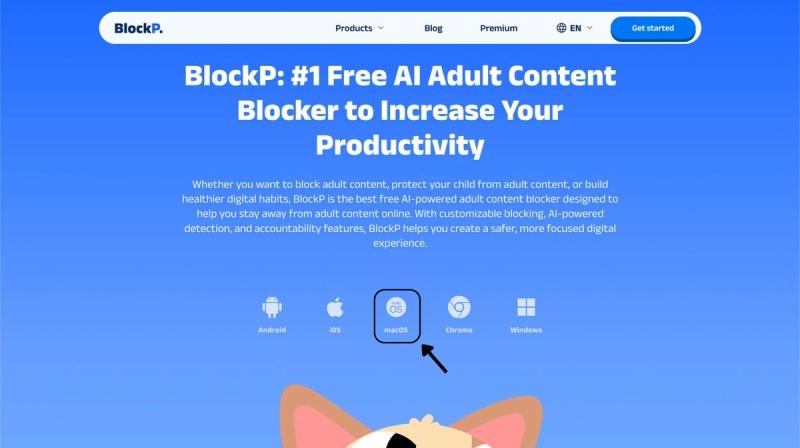
Bastano solo due passaggi per imparare a bloccare i social media su Mac.
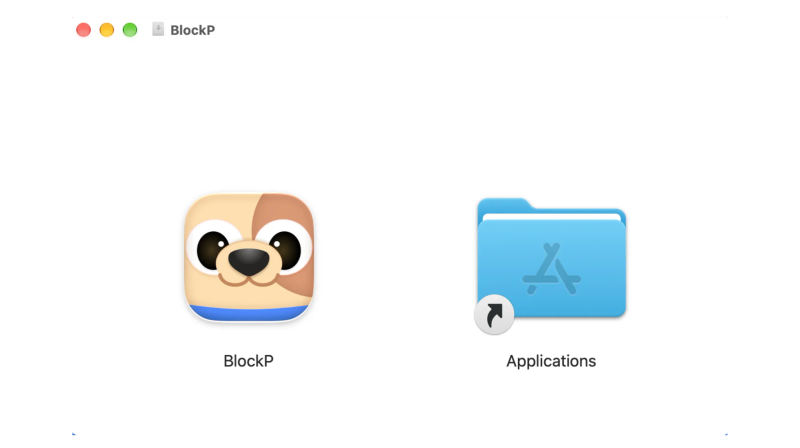
Puoi trovare l'icona BlockP nella cartella Download. Spostala nella cartella Applicazioni e apri BlockP da lì.
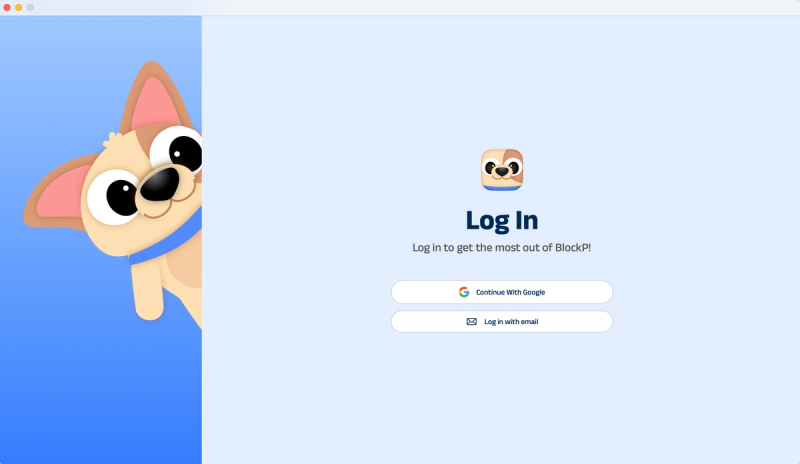
Passaggio 3: crea il tuo account
Per iniziare, registrati a BlockP utilizzando il tuo indirizzo email o il tuo account Google.
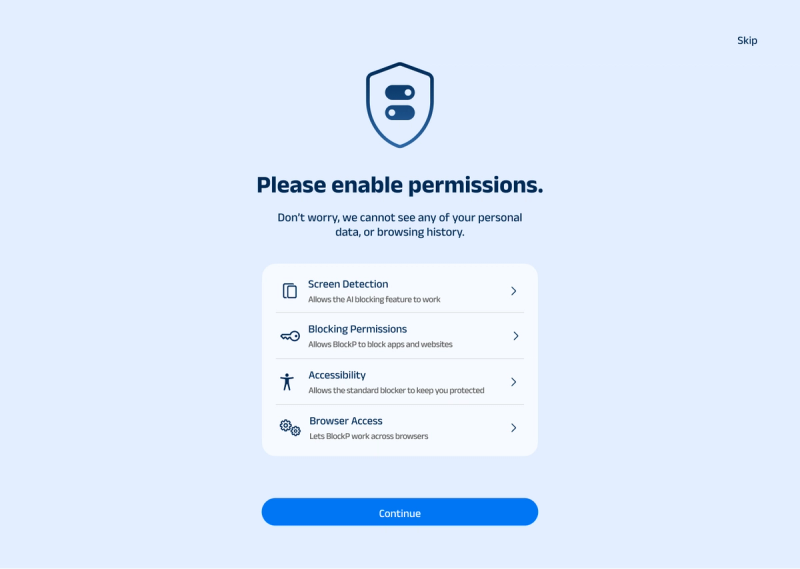
Passaggio 4: Concedere le autorizzazioni necessarie
BlockP richiederà quattro autorizzazioni sul tuo Mac.
Rilevamento schermo
Accessibilità
Autorizzazione di blocco
Accesso tramite browser
Fai clic su ciascuna scheda di autorizzazione e si aprirà la pagina delle Impostazioni del tuo Mac. Attiva l'interruttore accanto all'icona BlockP . Ripeti l'operazione per ciascuna autorizzazione presente nell'elenco.
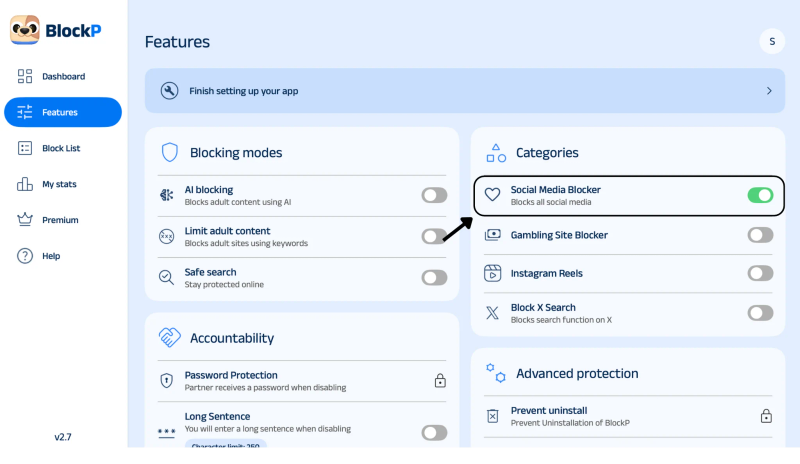
Passaggio 5: Vai su Funzionalità e attiva il blocco dei social media.
Fai clic sulla scheda Funzionalità nella Dashboard. Sotto le categorie, troverai Blocco social media. Attivalo.
Che cos'è un blocco dei social media?
Un'app per bloccare i social media su Mac è un modo per limitare l'accesso a qualsiasi piattaforma di social media tramite siti web, app o entrambi. Alcune si attivano in base a una programmazione, mentre altre rimangono attive finché non vengono disattivate dall'utente.
Su un Mac, in genere si accede ai social media tramite browser e, occasionalmente, tramite le app native. Un buon programma di blocco deve essere in grado di coprire entrambi i metodi. La maggior parte dei programmi di blocco consente di selezionare i siti e le app da bloccare, in modo da poter escludere i social media e avere comunque a disposizione le app di lavoro.
Vantaggi del blocco dei social media
Bloccando i social media sul Mac, si avranno meno interruzioni durante le attività più lunghe.
Meno tempo trascorso a scorrere lo schermo significa più tempo per finire il lavoro.
Programmare dei blocchi di tempo durante la notte ti aiuta a evitare di perderti nei post negativi sui social e a dormire bene.
Senza continue notifiche e confronti, la tua mente può trovare la pace.
Bloccare regolarmente gli altri può aiutare a sviluppare la disciplina e a ridurre il bisogno costante di controllare.
Puoi utilizzare i minuti recuperati per i tuoi hobby, per fare esercizio fisico o per la famiglia.
Come funziona BlockP il blocco dei social media
BlockP il blocco social media, ti aiuta a limitare l'accesso ai social network sul tuo Mac. Puoi bloccare i social media per eliminare le distrazioni usando BlockP invece di dover ripetere ogni volta la noiosa procedura di disconnessione o installazione delle app social.
Se un utente deve evitare una determinata piattaforma, ad esempio Instagram, BlockP può aiutarlo a bloccare Instagram su Mac con facilità. Inoltre, è possibile aggiungere un partner che lo supporti. Questo può offrire un ulteriore incentivo, consentendo di monitorare i progressi nel tempo e di rimanere motivati.
BlockP o Screen Time: qual è la soluzione migliore per bloccare i social media su Mac?
Esistono due modi per gestire un blocco dei social media su Mac:
Comandi integrati (Tempo di utilizzo)
Software di terze parti ( BlockP )
Poiché Tempo di utilizzo è incluso in macOS , è gratuito. Funziona bene per le famiglie che desiderano impostare dei limiti di base all'interno delle impostazioni di Apple. Tuttavia, limita l'accesso a intere app o siti web su Mac, quindi non è possibile utilizzare altre funzionalità come Messaggi bloccando solo i social media.
BlockP , oltre a bloccare i feed dei social media, aggiunge il rilevamento dei contenuti tramite intelligenza artificiale, il blocco delle parole chiave e strumenti di responsabilizzazione. Tutto ciò, con la protezione tramite password e la prevenzione della disinstallazione, può rendere più difficile annullare l'impostazione anche in un momento di impulsività.
Un'app di terze parti per bloccare i social media come BlockP è la scelta giusta se è necessario un blocco completo. Questo vale soprattutto per i genitori preoccupati non solo per i social media, ma anche per i contenuti espliciti. Per chi ha bisogno solo di un limite giornaliero di utilizzo delle app, allora Tempo di utilizzo è sufficiente.
Perché scegliere BlockP come blocco social media per Mac?
BlockP combina il blocco dei social media con il filtraggio dei contenuti per adulti, risultando quindi la soluzione ideale per chi ha esigenze complete. La versione gratuita consente di attivare e testare il blocco dei social media per Mac prima di passare alla versione Premium. La configurazione è semplice, poiché l'attivazione del blocco avviene direttamente dalla dashboard delle funzionalità, insieme agli altri filtri.
Caratteristica
BlockP
Libertà
Blocco del tacchino freddo
Mantieni la concentrazione
Cross-device
Android , iOS , Windows , macOS , Chrome
Mac, Windows , Android , iOS , Chrome
Solo per Mac e Windows
Solo Chrome
Blocco delle parole chiave
SÌ
Limitato
Limitato
Limitato
Bypass
Protezione tramite password e prevenzione della disinstallazione
Modalità bloccata
Rigidità molto elevata
Facile da aggirare (solo tramite browser)
Partner responsabile
SÌ
NO
NO
NO
Prezzo
Piano gratuito + Premium a 3,33 $/mese
Gratuito + a partire da 8,99 $/mese
Piano gratuito, Pro $39 una tantum
Gratuito
Ideale per
Blocco dei social media e dei contenuti espliciti, con responsabilità
Blocco tra dispositivi
Applicazione più rigorosa
Blocco gratuito e senza fronzoli
Domande frequenti
Come si attiva il blocco dei social media in BlockP ?
Accedi alla dashboard BlockP . Da lì, vai alla scheda Funzionalità e attiva il Blocco dei social media nella sezione dedicata.
Il blocco dei social media è gratuito in BlockP su Mac?
Puoi bloccare i social media su Mac gratuitamente usando BlockP
Posso bloccare Instagram e Facebook con BlockP ?
Con BlockP puoi bloccare Instagram, Facebook e altri social media.
Il blocco funziona in Safari, Chrome e altri browser?
Se si utilizza un programma di blocco come BlockP , questo può bloccare le applicazioni macOS e offre anche il blocco a livello di browser.
Posso limitare l'uso dei social media senza utilizzare la funzione Tempo di utilizzo?
È possibile utilizzare uno strumento di terze parti come BlockP per bloccare i social media su Mac.
Come faccio a evitare di disattivare il blocco?
È possibile utilizzare una protezione tramite password che richiede l'autorizzazione per disattivare o disinstallare il blocco.