
Sociale media blokkeren voor Mac: Hoe blokkeer je sociale media met BlockP
Gebruik BlockP 's socialemediablokker voor Mac om Instagram, Facebook, X en andere sociale mediasites met één klik te blokkeren en je te concentreren op je werk of studie.
Begin met BlockPJe gaat achter je Mac zitten om een taak af te ronden, en twintig minuten later ben je alweer aan het scrollen door je sociale media. Dit is herkenbaar voor zowel volwassenen als tieners. Wilskracht alleen is voor velen niet genoeg om deze platforms te weerstaan, en ze hebben een goede social media blocker voor Mac nodig.
De behoefte om sociale media te checken is niet alleen tijdverspilling. Er zijn rapporten Uit onderzoek blijkt dat meer dan 3 uur per dag sociale media gebruiken waarschijnlijk kan leiden tot angst of depressie. BlockP kan helpen om sociale media te blokkeren met zeer eenvoudige stappen. Het beschikt over de nodige functies om je te helpen blokkeren en je te concentreren op je werk, en om verslaving te voorkomen.
Hoe blokkeer je sociale media op een Mac met BlockP
In slechts twee stappen leer je hoe je sociale media op je Mac kunt blokkeren.
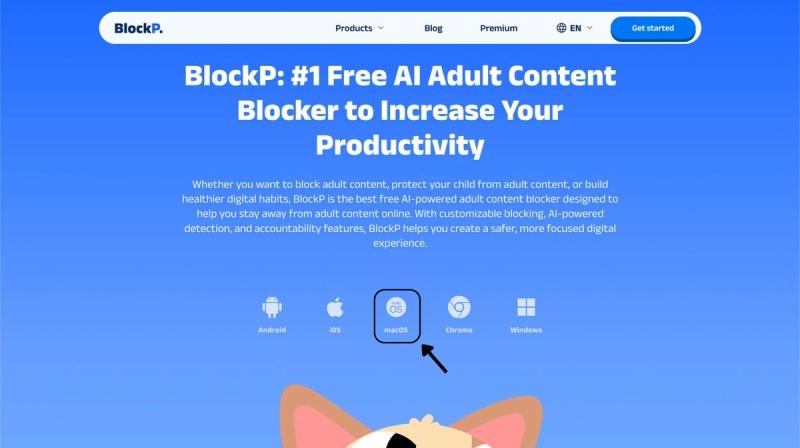
Stap 1: Download BlockP
Ga naar de BlockP website en download de Pornoblokkeringssoftware voor Mac.
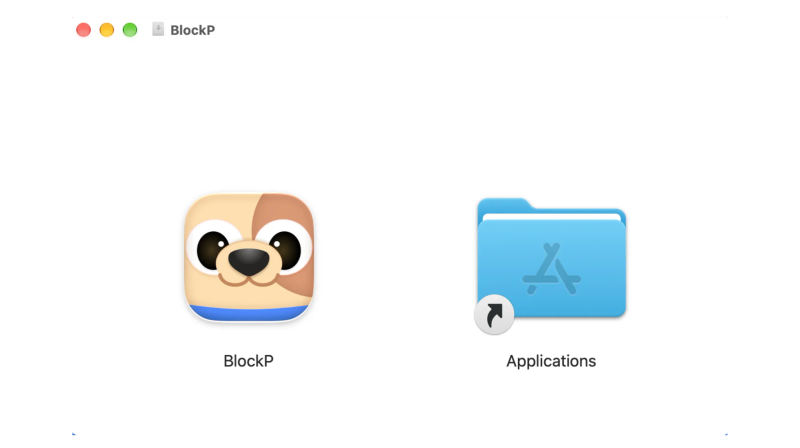
Stap 2: Installeer en open de app.
Je vindt het BlockP pictogram in de map Downloads. Verplaats het naar de map Programma's en open BlockP van daaruit.
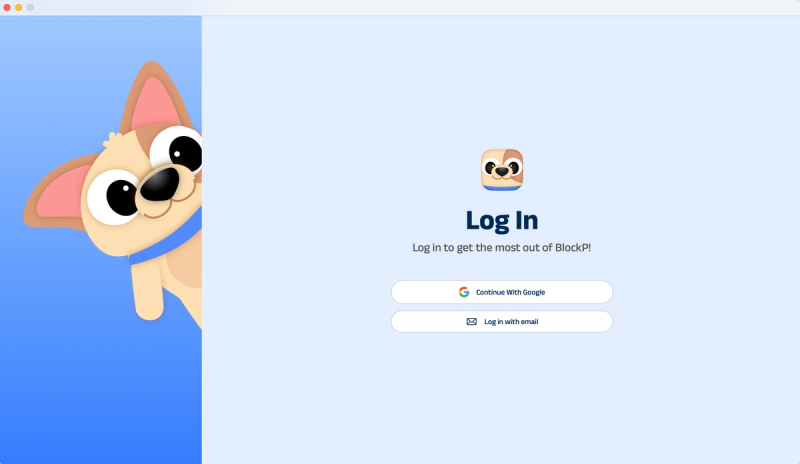
Stap 3: Maak je account aan
Meld je aan voor BlockP met je e-mailadres of je Google-account om aan de slag te gaan.
Stap 4: Verleen de benodigde machtigingen
BlockP zal vier machtigingen op uw Mac aanvragen.
- Schermdetectie
- Toegankelijkheid
- Blokkeer toestemming
- Browsertoegang
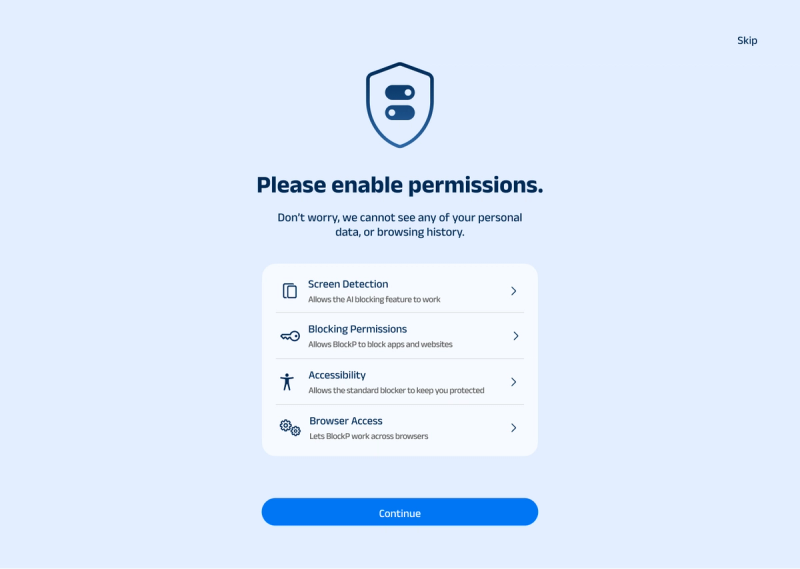
Klik op elk tabblad voor machtigingen en de instellingenpagina van je Mac wordt geopend. Schuif de schakelaar naast het BlockP pictogram naar de 'aan'-positie. Doe dit voor elk van de machtigingen in de lijst.
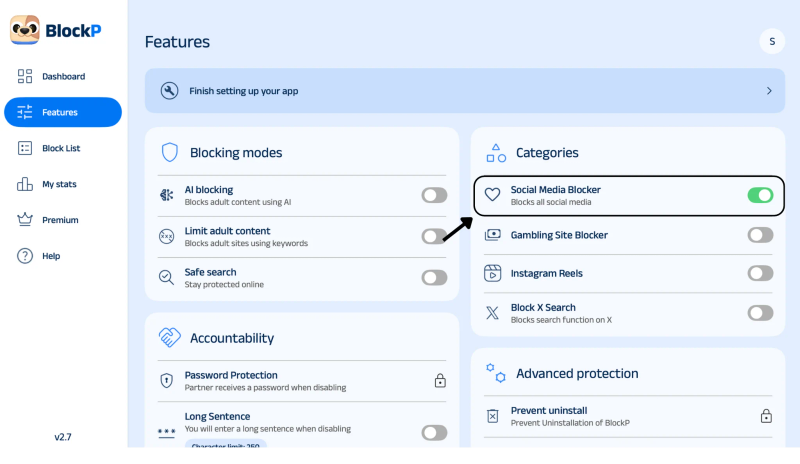
Stap 5: Ga naar Functies en schakel de socialemediablokkering in.
Klik op het tabblad Functies in het Dashboard. Onder categorieën ziet u Sociale media-blokkering. Schakel deze in.
Wat is een social media blocker?
Een app om sociale media op een Mac te blokkeren is een manier om je toegang tot sociale mediaplatformen te beperken, via websites, apps of beide. Sommige apps werken volgens een schema, terwijl andere actief blijven totdat iemand ze uitschakelt.
Op een Mac gebruiken gebruikers doorgaans een browser om toegang te krijgen tot sociale media, en soms ook de native apps. Een goede blocker moet beide opties afdekken. De meeste blockers laten je zelf kiezen welke sites en apps je wilt blokkeren, zodat je bijvoorbeeld sociale media kunt blokkeren en je werk-apps wel kunt blijven gebruiken.
Voordelen van het blokkeren van sociale media
- Als je sociale media op je Mac blokkeert, zul je minder onderbrekingen ervaren tijdens langere taken.
- Minder scrollen betekent dat je meer tijd overhoudt om je werk af te maken.
- Geplande slaapblokken 's nachts helpen je om niet te veel op negatieve berichten te scrollen en goed te slapen.
- Zonder constante meldingen en vergelijkingen kan je geest tot rust komen.
- Regelmatig blokkeren kan discipline opbouwen en je constante behoefte om te controleren verminderen.
- De vrijgekomen minuten kun je besteden aan hobby's, lichaamsbeweging of familie.
Hoe werkt de BlockP sociale media-blokker?
De BlockP app voor het blokkeren van sociale media helpt je sociale mediaplatformen op je Mac te beperken. Je kunt sociale media blokkeren om afleiding te verminderen met BlockP , in plaats van steeds maar weer uit te loggen of sociale media te installeren.
Als een gebruiker een bepaald platform moet vermijden, bijvoorbeeld Instagram, dan kan BlockP helpen om Instagram eenvoudig op een Mac te blokkeren. Bovendien kun je een accountability partner toevoegen. Dit kan zorgen voor extra betrokkenheid, waardoor je je voortgang kunt bijhouden en gemotiveerd blijft om door te gaan.
BlockP versus schermtijd: welke methode is beter om sociale media op een Mac te blokkeren?
Er zijn twee manieren om een socialemediablokkering op Mac te gebruiken:
- Ingebouwde bedieningselementen (Schermtijd)
- Software van derden ( BlockP )
Omdat Schermtijd standaard bij macOS wordt geleverd, is het gratis. Het werkt prima voor huishoudens die basisbeperkingen willen instellen binnen de eigen Apple-instellingen. Het beperkt echter complete apps of websites op de Mac, waardoor je andere functies zoals Berichten niet kunt gebruiken terwijl je alleen sociale media blokkeert.
BlockP blokkeert niet alleen sociale media, maar biedt ook AI-gebaseerde contentdetectie, het blokkeren van trefwoorden en tools voor verantwoording. Dit alles, in combinatie met wachtwoordbeveiliging en de mogelijkheid om de app te verwijderen, maakt het lastiger om de instelling ongedaan te maken, zelfs in een impulsieve bui.
Een app van een derde partij die sociale media blokkeert, zoals BlockP is de juiste keuze als een volledige blokkering nodig is. Dit geldt met name voor ouders die zich niet alleen zorgen maken over sociale media, maar ook over expliciet materiaal. Voor iemand die alleen een dagelijkse limiet voor app-gebruik nodig heeft, is Screen Time voldoende.
Waarom kiezen voor BlockP als uw socialemediablokkering voor Mac?
BlockP combineert het blokkeren van sociale media met het filteren van content voor volwassenen, waardoor het de beste optie is voor al je behoeften. Met de gratis versie kun je de socialemediablokkering voor Mac inschakelen en testen voordat je overstapt naar Premium. De installatie is ook eenvoudig, aangezien je de blokkering kunt inschakelen via het dashboard, samen met andere filters.
| Functie | BlockP | Vrijheid | Cold Turkey Blocker | Blijf gefocust |
|---|---|---|---|---|
| Apparaatoverschrijdend | Android , iOS , Windows , macOS , Chrome | Mac, Windows , Android , iOS , Chrome | Alleen voor Mac en Windows | alleen voor Chrome |
| Trefwoordblokkering | Ja | Beperkt | Beperkt | Beperkt |
| Omleiding | Wachtwoordbeveiliging en preventie van verwijdering | Vergrendelde modus | Zeer hoge mate van strengheid | Eenvoudig te omzeilen (alleen via de browser) |
| Verantwoordingspartner | Ja | Nee | Nee | Nee |
| Prijs | Gratis abonnement + Premium voor $3,33/maand | Gratis + begint bij $8,99/maand | Gratis abonnement, Pro-abonnement: $39 eenmalig. | Vrij |
| Het beste voor | Het blokkeren van sociale media en expliciete content, met verantwoordingsplicht. | Blokkeren van meerdere apparaten | Strengste handhaving | Gratis, ongecompliceerde blokkering |
Veelgestelde vragen
Hoe schakel ik het blokkeren van sociale media in BlockP in?
Ga naar het BlockP dashboard. Ga vervolgens naar het tabblad 'Functies' en schakel de 'Social Media Blocker' in onder de categorieën.
Is het blokkeren van sociale media gratis in BlockP op Mac?
Je kunt sociale media gratis blokkeren op je Mac met BlockP
Kan ik Instagram en Facebook blokkeren met BlockP ?
Met BlockP kun je Instagram, Facebook en andere sociale media blokkeren.
Werkt de blocker in Safari, Chrome en andere browsers?
Als je een blocker zoals BlockP gebruikt, kan deze macOS applicaties blokkeren en biedt hij ook blokkering op browserniveau.
Kan ik het gebruik van sociale media beperken zonder Schermtijd te gebruiken?
Je kunt een tool van derden, zoals BlockP , gebruiken om sociale media op je Mac te blokkeren.
Hoe voorkom ik dat ik de blokkering uitschakel?
Je kunt wachtwoordbeveiliging gebruiken die autorisatie vereist om je blocker uit te schakelen of te verwijderen.