Bloqueur de réseaux sociaux pour Mac : Comment bloquer les réseaux sociaux avec BlockP
Utilisez le bloqueur de réseaux sociaux BlockP pour Mac afin de bloquer Instagram, Facebook, X et autres sites sociaux en un seul clic et restez concentré pendant que vous travaillez ou étudiez.
Vous vous installez devant votre Mac pour terminer une tâche, et vingt minutes plus tard, vous êtes happé par le défilement compulsif de vos réseaux sociaux. Adultes et adolescents peuvent s'y reconnaître. La simple volonté ne suffit pas toujours à lutter contre ces plateformes, et un bon bloqueur de réseaux sociaux pour Mac s'avère indispensable.
Le besoin de consulter les réseaux sociaux ne se limite pas à une perte de temps. Il existe rapports Ces études suggèrent qu'une utilisation des réseaux sociaux de plus de 3 heures par jour peut entraîner de l'anxiété ou une dépression. BlockP permet de bloquer l'accès aux réseaux sociaux en quelques étapes très simples. Il possède les fonctionnalités nécessaires pour vous aider à vous concentrer sur votre travail et à prévenir la dépendance.
Comment bloquer les réseaux sociaux sur Mac avec BlockP
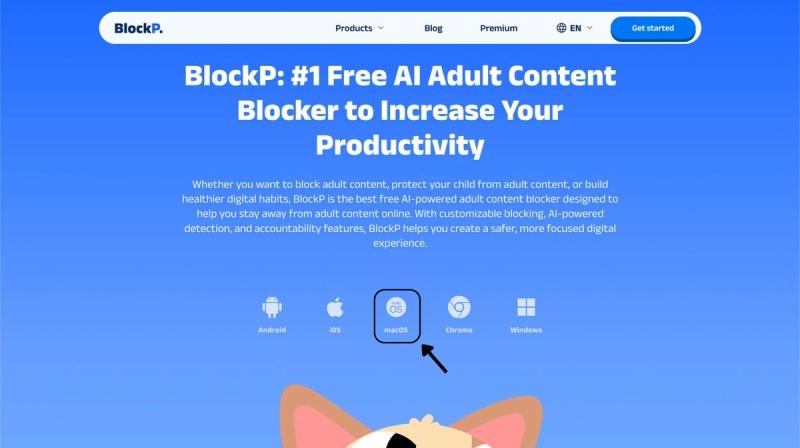
Il suffit de deux étapes pour apprendre à bloquer les réseaux sociaux sur Mac.
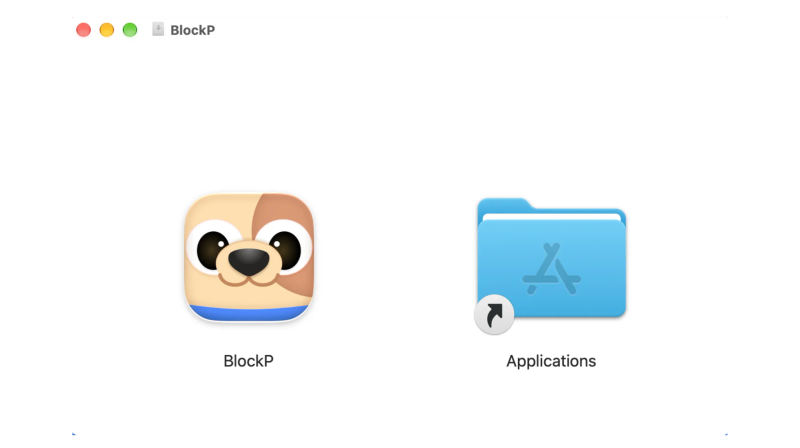
Vous trouverez l'icône BlockP dans le dossier Téléchargements. Déplacez-la dans Applications et ouvrez BlockP à partir de là.
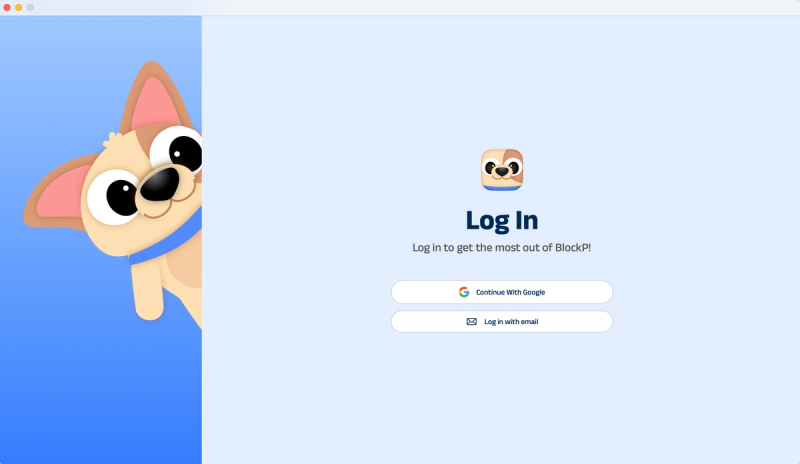
Étape 3 : Créez votre compte
Inscrivez-vous à BlockP en utilisant votre adresse e-mail ou votre compte Google pour commencer.
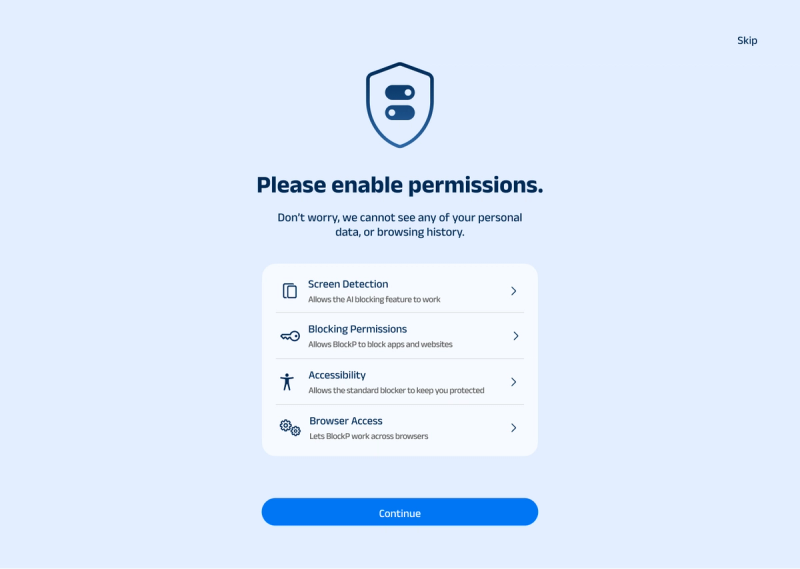
Étape 4 : Accorder les autorisations nécessaires
BlockP demandera quatre autorisations sur votre Mac.
Détection d'écran
Accessibilité
Autorisation de blocage
Accès au navigateur
Cliquez sur chaque onglet d'autorisation pour ouvrir la page Réglages de votre Mac. Activez le bouton à bascule situé à côté de l'icône BlockP . Répétez l'opération pour chaque autorisation de la liste.
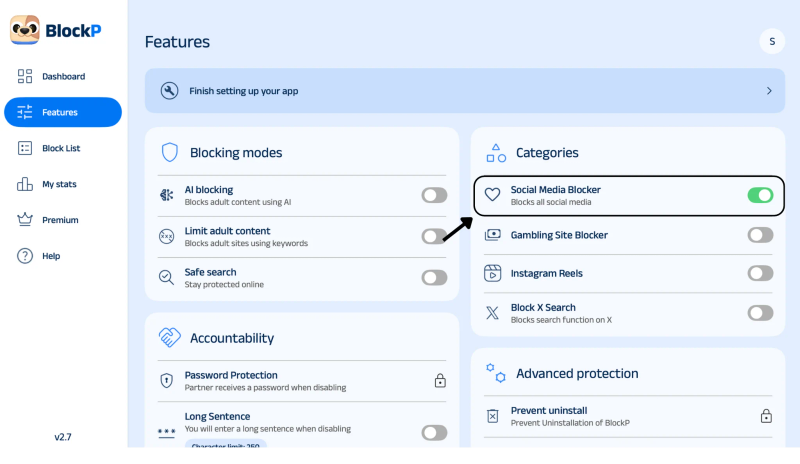
Étape 5 : Accédez aux fonctionnalités et activez le blocage des réseaux sociaux
Dans le tableau de bord, cliquez sur l'onglet Fonctionnalités. Sous Catégories, vous trouverez Bloqueur de réseaux sociaux. Activez-le en cliquant dessus.
Qu'est-ce qu'un bloqueur de réseaux sociaux ?
Une application de blocage des réseaux sociaux sur Mac permet de limiter l'accès à toutes les plateformes, que ce soit via les sites web, les applications ou les deux. Certaines s'exécutent automatiquement, tandis que d'autres restent actives jusqu'à ce que quelqu'un les désactive.
Sur Mac, on accède généralement aux réseaux sociaux via un navigateur et parfois via les applications natives. Un bon bloqueur doit donc prendre en charge ces deux modes de blocage. La plupart des bloqueurs permettent de sélectionner les sites et applications à bloquer, ce qui permet de bloquer les réseaux sociaux tout en conservant l'accès à ses applications professionnelles.
Avantages du blocage des réseaux sociaux
Lorsque vous bloquez les réseaux sociaux sur Mac, vous subirez moins d'interruptions lors des tâches de longue durée.
Moins de défilement signifie plus de temps pour terminer votre travail.
Des plages horaires programmées le soir vous aident à éviter de scroller sans fin et à bien dormir.
Sans notifications et comparaisons constantes, votre esprit peut être paisible.
Un blocage régulier peut développer la discipline et atténuer votre besoin constant de vérifier.
Vous pouvez consacrer ces minutes récupérées à vos loisirs, à l'exercice physique ou à votre famille.
Comment fonctionne le bloqueur de réseaux sociaux BlockP
Le bloqueur de réseaux sociaux BlockP vous aide à limiter l'accès aux plateformes sociales sur votre Mac. Vous pouvez ainsi bloquer les réseaux sociaux et réduire les distractions BlockP sans avoir à vous déconnecter ou à installer chaque application systématiquement.
Si un utilisateur doit s'abstenir d'utiliser une plateforme en particulier, par exemple Instagram, BlockP peut lui permettre de bloquer facilement Instagram sur Mac. De plus, il est possible d'ajouter un partenaire de motivation. Cela peut renforcer l'engagement, permettant ainsi de suivre ses progrès au fil du temps et de rester motivé.
BlockP ou Temps d'écran : lequel est le meilleur pour bloquer les réseaux sociaux sur Mac ?
Il existe deux façons de gérer un bloqueur de réseaux sociaux sur Mac :
Commandes intégrées (Temps d'écran)
Logiciel tiers ( BlockP )
Comme Temps d'écran est intégré à macOS , il est gratuit. Il convient parfaitement aux familles qui souhaitent des limites de base via les réglages d'Apple. Cependant, il restreint l'accès à des applications ou des sites web entiers sur Mac ; vous ne pouvez donc pas utiliser d'autres fonctionnalités comme Messages tout en bloquant uniquement les réseaux sociaux.
BlockP , en plus de bloquer les flux de réseaux sociaux, intègre la détection de contenu par IA, le blocage par mots-clés et des outils de responsabilisation. Grâce à la protection par mot de passe et à la prévention de la désinstallation, il est plus difficile de revenir sur cette configuration, même sur un coup de tête.
Un bloqueur de réseaux sociaux tiers comme BlockP est la solution idéale si un blocage complet est nécessaire. C'est particulièrement vrai pour les parents soucieux non seulement des réseaux sociaux, mais aussi des contenus explicites. Pour une personne qui souhaite simplement limiter le temps d'utilisation quotidien des applications, Screen Time suffit.
Pourquoi choisir BlockP comme bloqueur de réseaux sociaux pour Mac ?
BlockP combine le blocage des réseaux sociaux et le filtrage des contenus pour adultes, ce qui en fait la solution idéale pour répondre à tous vos besoins. Une version gratuite vous permet d'activer et de tester le bloqueur de réseaux sociaux sur Mac avant de passer à la version Premium. La configuration est également très simple : l'activation du bloqueur se fait directement depuis le tableau de bord des fonctionnalités, au même titre que les autres filtres.
Fonctionnalité
BlockP
Liberté
Bloqueur de sevrage brutal
Restez concentré
Multi-appareils
Android , iOS , Windows , macOS , Chrome
Mac, Windows , Android , iOS , Chrome
Mac et Windows uniquement
Chrome uniquement
Blocage par mots clés
Oui
Limité
Limité
Limité
By-pass
Protection par mot de passe et prévention de la désinstallation
Mode verrouillé
très haute rigueur
Facile à contourner (navigateur uniquement)
Partenaire de responsabilisation
Oui
Non
Non
Non
Prix
Formule gratuite + Formule Premium à 3,33 $/mois
Gratuit + à partir de 8,99 $/mois
Formule gratuite, version Pro à 39 $ (paiement unique)
Gratuit
Idéal pour
Bloquer les réseaux sociaux et les contenus explicites, avec responsabilisation
Blocage inter-appareils
Application la plus stricte
Blocage gratuit et sans fioritures
Foire aux questions
Comment activer le blocage des réseaux sociaux dans BlockP ?
Accédez au tableau de bord BlockP . Ensuite, rendez-vous dans l'onglet Fonctionnalités et activez le bloqueur de réseaux sociaux dans les catégories.
Le blocage des réseaux sociaux est-il gratuit dans BlockP sur Mac ?
Vous pouvez bloquer gratuitement les réseaux sociaux sur Mac grâce à BlockP
Puis-je bloquer Instagram et Facebook avec BlockP ?
Vous pouvez bloquer Instagram et Facebook ainsi que d'autres réseaux sociaux grâce à BlockP .
Le bloqueur fonctionne-t-il sur Safari, Chrome et autres navigateurs ?
Si vous utilisez un bloqueur comme BlockP , il peut couvrir les applications macOS et offre également un blocage au niveau du navigateur.
Puis-je limiter l'utilisation des réseaux sociaux sans passer par le mode Temps d'écran ?
Vous pouvez utiliser un outil tiers comme BlockP pour bloquer les réseaux sociaux sur Mac.
Comment faire pour m'empêcher de désactiver le bloqueur ?
Vous pouvez utiliser une protection par mot de passe qui exige une autorisation pour désactiver ou désinstaller votre bloqueur.